
Què és Virtualmin?
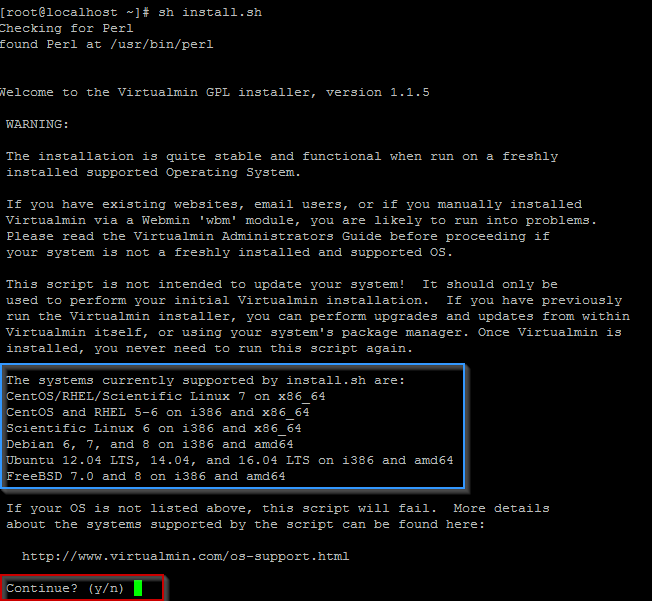
- CentOS / RHEL / Scientific Linux 7 en x86_64
- CentOS / RHEL / Scientific Linux 5 y 6 en i386 o x86_64
- Debian 6, 7 y 8 en i386 o amd64
- Ubuntu 12.04 LTS, 14.04 LTS i 16.04 LTS en i386 o amd64 (no es donen suport a les versions que no siguin LTS)
Els passos següents es poden utilitzar per instal·lar Virtualmin en un entorn CentOS 7 (RHEL 7)..
- Assegura’t que el teu servidor estigui actualitzat.
yum update -y
- Instal·la Perl perquè l’script de Virtualmin s’executi correctament.
yum install perl -y
- Descarrega l’script d’instal·lació de Virtualmin utilitzant wget.
wget http://software.virtualmin.com/gpl/scripts/install.sh
- Fes que l’script sigui executable.
chmod +x install.sh
- Executa l’script d’instal·lació:
sh install.sh
- Segons l’advertència que apareix quan s’executa l’script, assegura’t que el teu sistema operatiu estigui a la llista i escriu «y», després prem Enter per continuar amb la instal·lació.
- Si se’t sol·licita, pot ser que hagis d’introduir un nom de host complet.
- Tingues en compte que aquest nom de domini ha d’estar resolt correctament al teu servidor.
Completar la configuració de Virtualmin amb l’Assistent post-instal·lació
- Feu clic al botó «Següent»
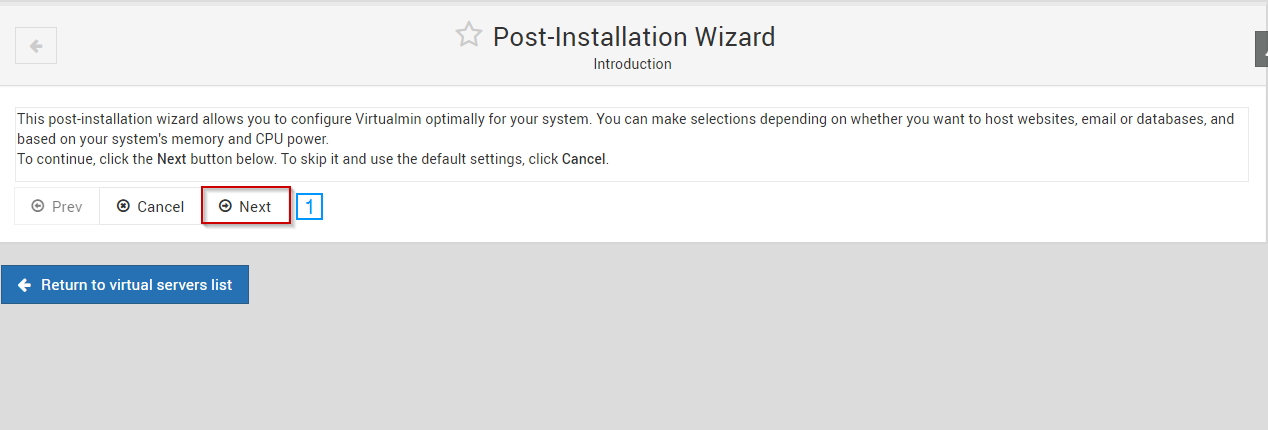
- Seleccione la configuració adequada per al vostre sistema
- Feu clic a Següent

- Seleccioneu si voleu executar clamd en segon pla
- Feu clic a Següent

- Seleccioneu si voleu executar spamd en segon pla
- Feu clic a Següent

- Seleccioneu si voleu executar un servidor MySQL, un servidor PostgreSQL o ambdós
- Feu clic a Següent

- Establiu una contrasenya de root per al servidor de bases de dades (MySQL / PostgreSQL)
- Seleccioneu si voleu eliminar la base de dades de prova de MySQL
- Seleccioneu si voleu eliminar l’usuari anònim de MySQL
- Feu clic a Següent

- Seleccioneu la configuració adequada per al vostre sistema
- Feu clic a Següent

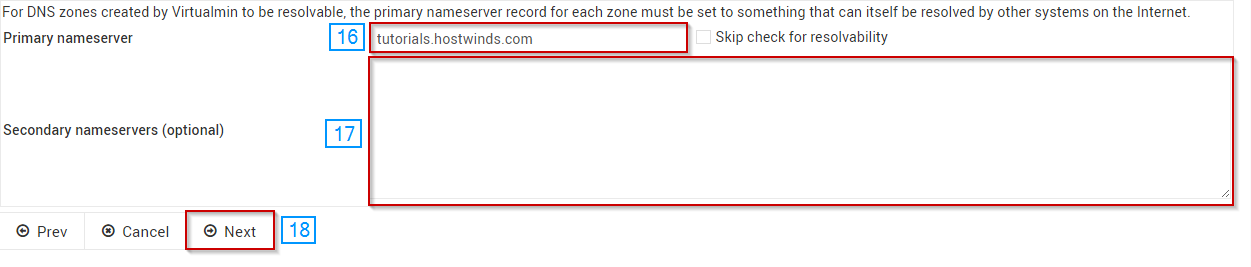
- Establiu el servidor de noms principal
- Establiu els servidors de noms secundaris si cal
- Feu clic a Següent
- Seleccioneu per emmagatzemar text sense format o contrasenya amb hash
- Feu clic a Següent

L’Assistent de postinstal·lació ara hauria d’estar complet i ja hauria de poder començar a utilitzar el seu nou panell de control. El primer que ha de fer és crear un nou servidor virtual per poder començar a allotjar el(s) seu(s) lloc(s) web. Hem escrit el següent article per ajudar-lo a configurar un servidor virtual a Virtualmin: Crear un nou servidor virtual a Webmin / Virtualmin.


