Com Utilitzar el Mòdul de Pujar i Descarregar a Virtualmin

Si tens un lloc web o estàs administrant un servidor amb diversos llocs web, és segur dir que has necessitat pujar o descarregar arxius cap al teu servidor i des d’aquest. Com ho vas fer? Vas utilitzar un programa FTP com FileZilla, o potser vas utilitzar una funció integrada al panell de control del teu servidor a través del navegador web? Sigui com sigui, si estàs utilitzant Virtualmin, podries estar utilitzant el mòdul Pujar i Descarregar.

En aquest article, veurem com utilitzar el mòdul Pujar i Descarregar per pujar i descarregar arxius cap al servidor i des del servidor. Aquest article implica que ja has instal·lat Virtualmin.

El mòdul de pujada i descàrrega és un gran mòdul que ve amb totes les instal·lacions de Virtualmin per defecte. Et permet pujar arxius des del servidor al teu dispositiu local (PC, telèfon intel·ligent, etc.) i et permet descarregar arxius directament des d’Internet, similar a wget a Linux. Abans de començar, hauràs d’iniciar sessió al teu compte de Virtualmin o Webmin. Un cop hagis iniciat sessió, consulta els passos següents.

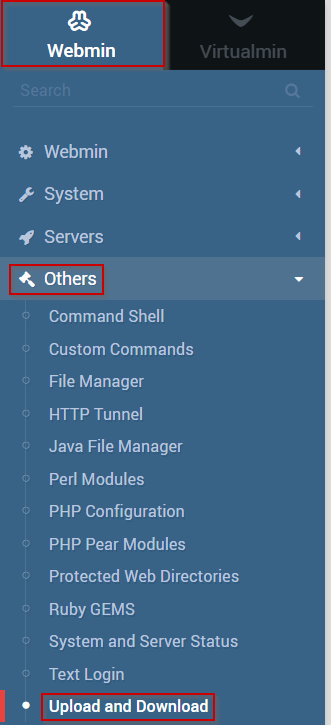
Accedeix al mòdul de Pujar i Descarregar.

  1. Assegureu-vos de tenir seleccionada la pestanya Webmin
  2. Seleccioneu l’opció Altres
  3. Feu clic a l’opció Pujar i descarregar

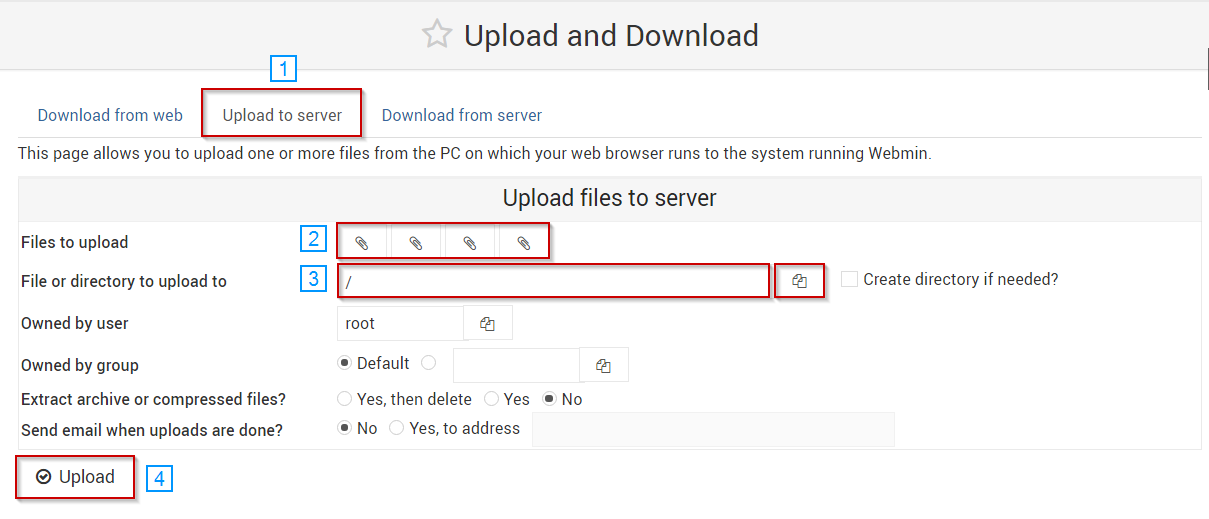
Pujar Arxius

  1. Seleccioneu la pestanya Pujar al servidor
  2. Feu clic a la icona del clip al costat del camp Arxius per pujar per explorar el vostre PC local en cerca d’arxius per pujar al servidor
  3. Seleccioneu el directori on voleu pujar l’arxiu o els arxius, ja sigui escrivint la ruta completa o utilitzant la icona de selecció de directori
  4. Quan estigueu satisfets amb les seleccions realitzades, feu clic al botó Pujar

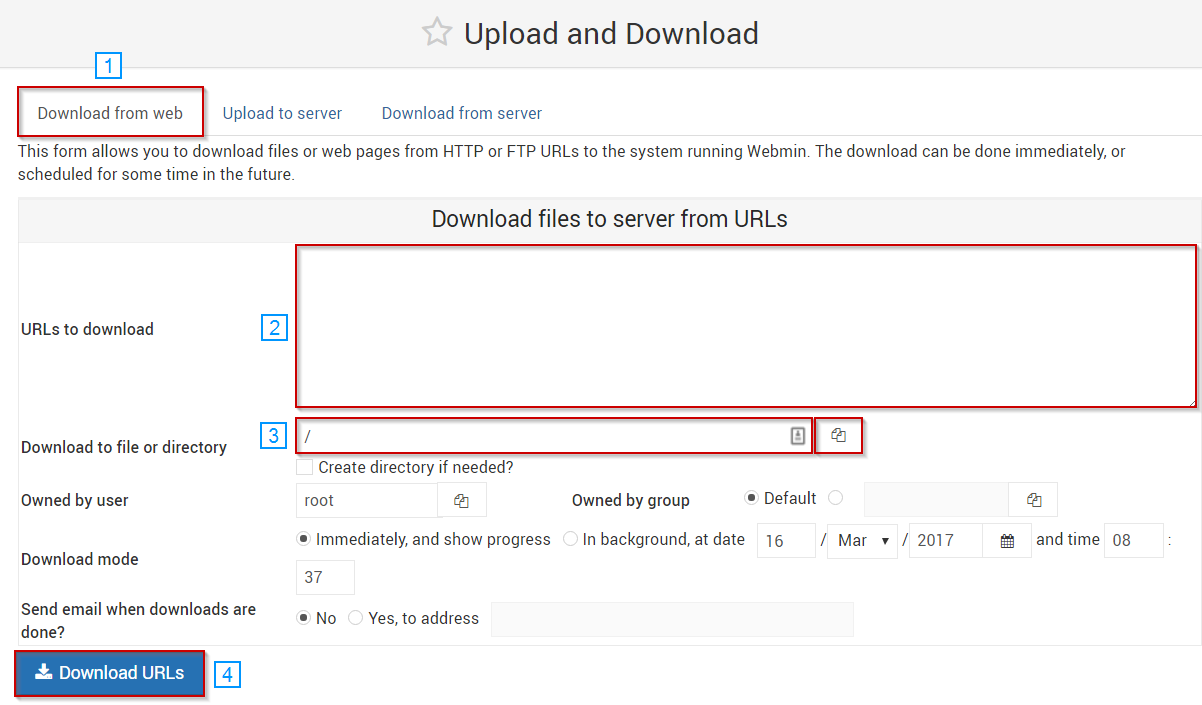
Descarregar Arxius des de la Web

  1. Seleccioneu la pestanya Descarregar de la web
  2. Enganxeu la/s URL que voleu descarregar al quadre de text URL per descarregar
  3. Seleccioneu el directori on voleu desar l’arxiu o els arxius, ja sigui escrivint la ruta completa o utilitzant la icona de selecció de directori
  4. Un cop estigueu satisfets amb les vostres seleccions, feu clic al botó Descarregar URL

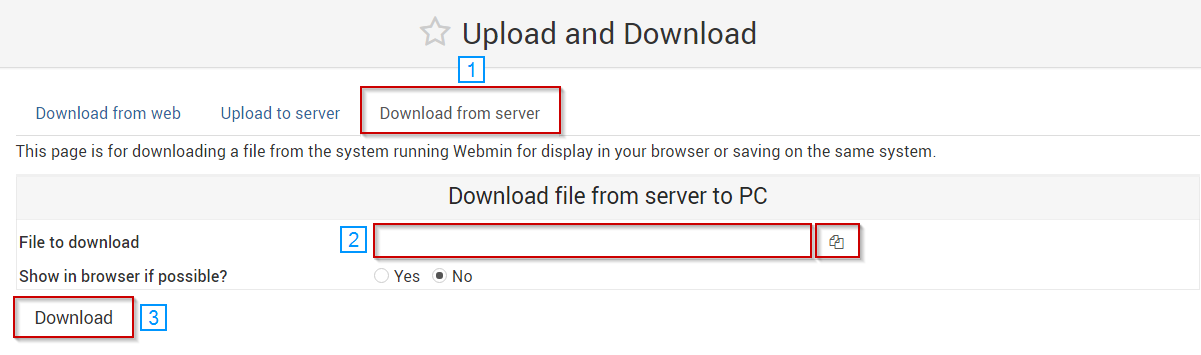
Descarregar Arxius des del Servidor

  1. Seleccioneu la pestanya Descarregar del servidor
  2. Seleccioneu l’arxiu que voleu descarregar, ja sigui escrivint la ruta completa o utilitzant la icona de selecció d’arxius
  3. Quan estigueu satisfets amb la vostra selecció, feu clic al botó Descarregar

Feu un comentari


The reCAPTCHA verification period has expired. Please reload the page.