Les plantilles de correu electrònic s’utilitzen per enviar notificacions i respostes estàndard per correu electrònic. Afegir variables permet personalitzar aquestes comunicacions i incloure informació addicional rellevant com detalls d’una comanda.
A partir de la versió 7.9.x de SuiteCRM, les plantilles de correu electrònic es poden veure, editar i crear al mòdul Correu electrònic – Plantilles que es troba al menú TOT. D’altra banda, les plantilles poden ser creades per l’usuari directament des dels mòduls de flux de treball i campanyes.
L’editor de plantilles es pot seleccionar als Ajustos de correu electrònic del perfil de l’usuari. Per defecte, està configurat Mozaik com es mostra a les imatges següents.
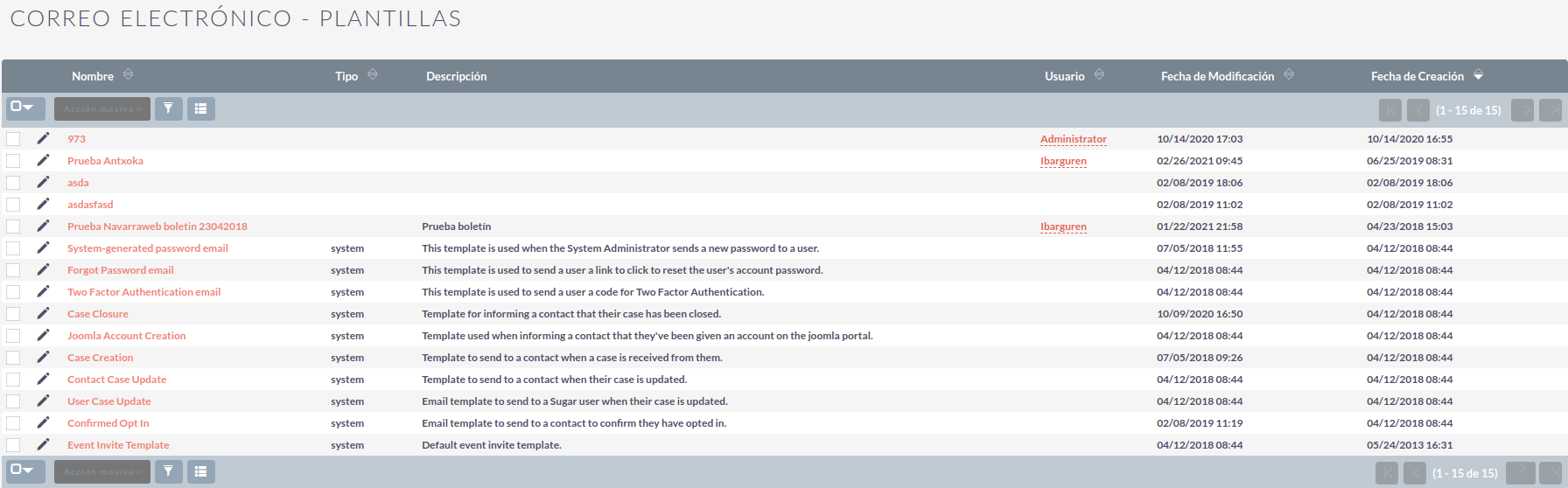
Hi ha nombroses plantilles per defecte al sistema que es creen durant la instal·lació. Aquestes s’utilitzen per enviar notificacions del sistema, com noves contrasenyes o actualitzacions de casos. Es poden veure i editar juntament amb les plantilles generades per l’usuari. Les plantilles creades aquí també es poden utilitzar en fluxos de treball i campanyes, a més de les notificacions del sistema.
Fes clic sobre el nom de la plantilla per veure-la.
Per editar una plantilla existent, pots obrir la plantilla i seleccionar Edita al menú superior o simplement fent clic al llapis que apareix a l’esquerra del nom de la plantilla. Un cop dins del mode Edita, la plantilla es pot modificar de la mateixa manera que quan la vam crear.
Crear una plantilla de correu electrònic
- Selecciona Crear Plantilla de Correu Electrònic al menú de l’esquerra. Pots accedir a aquesta vista Crear des d’un altre mòdul, com el de Fluxos de Treball, per exemple.
- Selecciona Correu electrònic, Campanya i Sistema segons l’ús de la plantilla. Les plantilles de Sistema s’utilitzen per enviar notificacions generades pel sistema, com ara actualitzacions de casos.
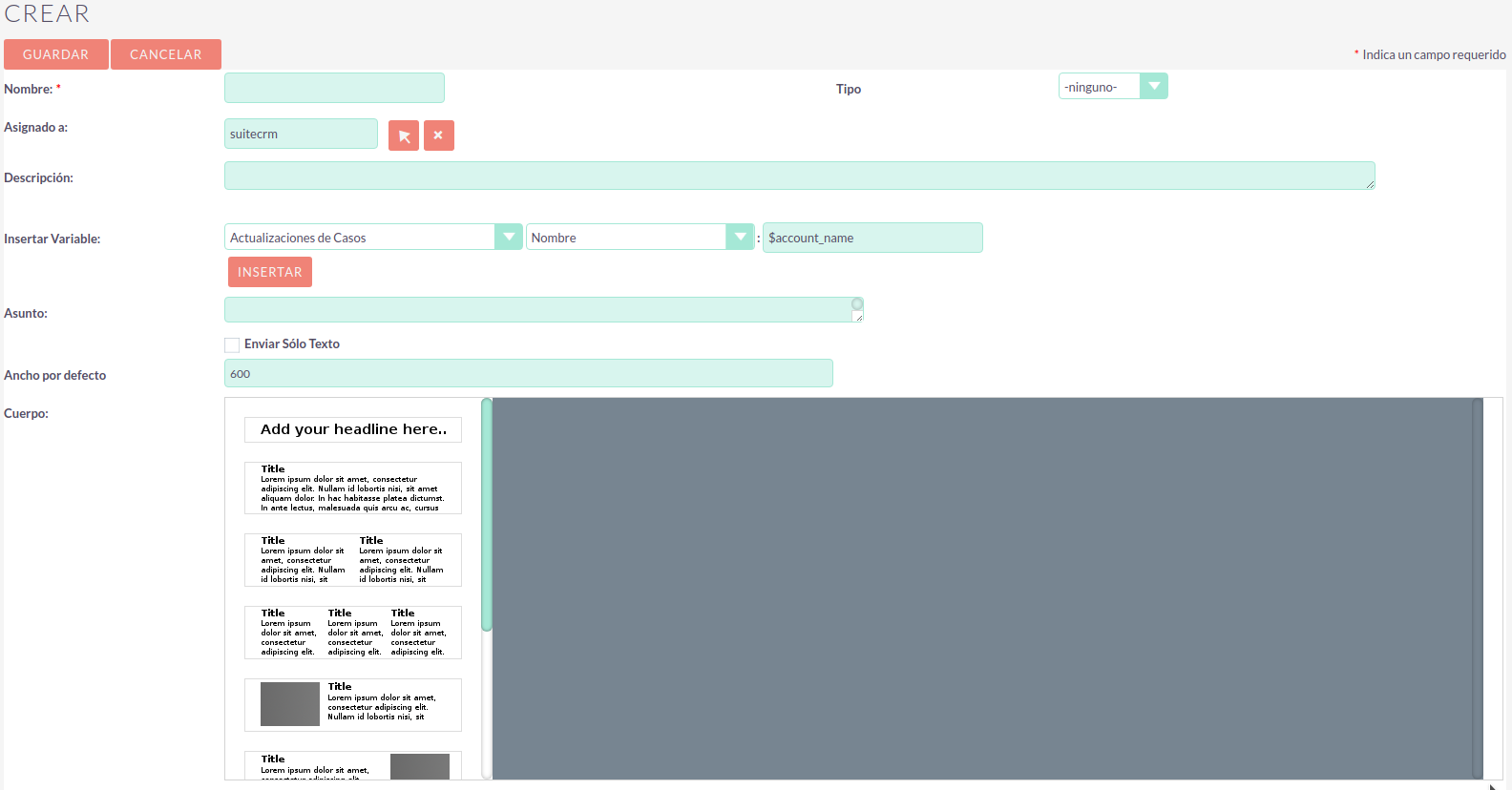
Cos: Per afegir text al cos de la plantilla, fes clic, arrossega i deixa anar un dels dissenys de la selecció de l’esquerra cap al cos de la dreta. Es poden afegir tants dissenys com calgui. Sobreescriu el text de mostra seleccionant-lo.
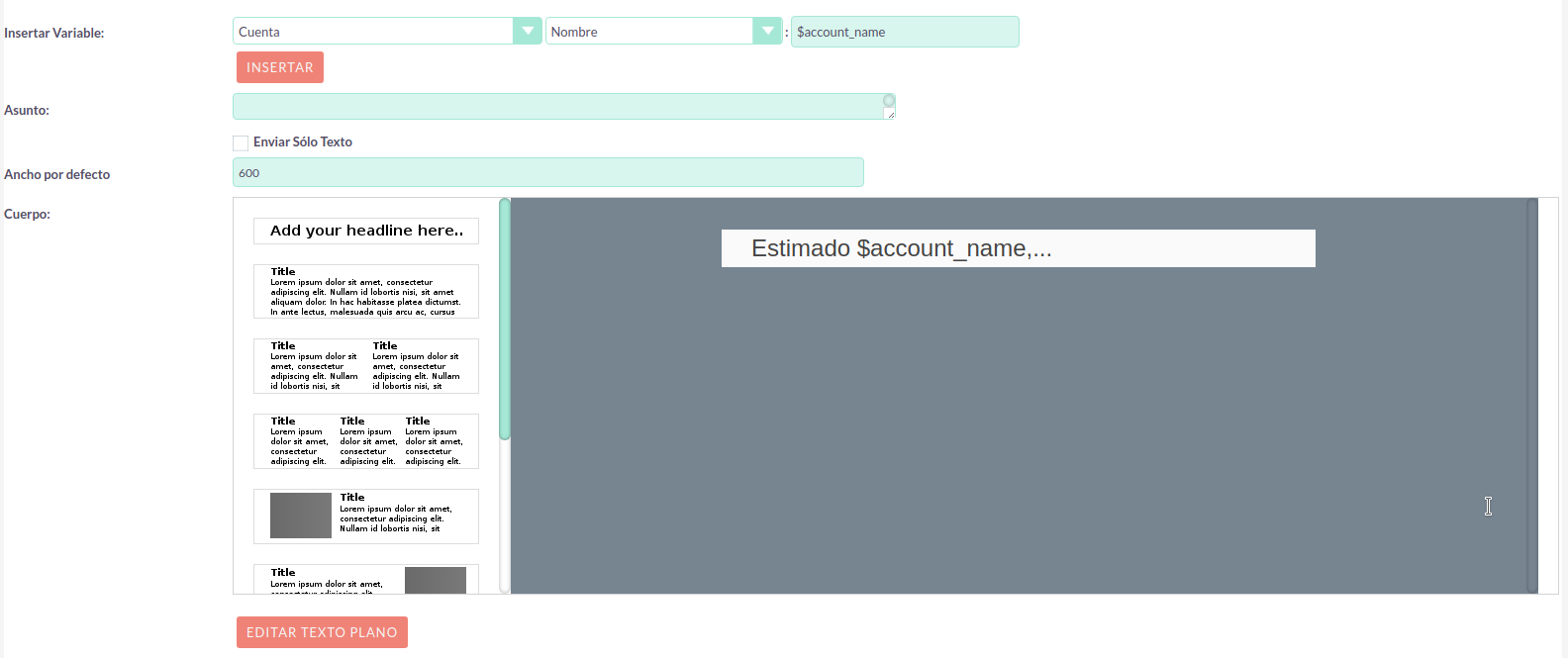
Afegint variables: Per afegir una variable, selecciona el mòdul i el nom desitjat a les llistes desplegables. El nom corresponent de la variable es mostrarà a l’últim camp.

Puedes entrar esta variable manualmente o directamente clicar en Insertar. Las variables se pueden añadir tanto en la línea del sujeto como en el cuerpo de la plantilla.
Fitxers adjunts: Per adjuntar qualsevol fitxer, fes clic a Selecciona un fitxer o a Document. Es poden adjuntar més elements de la mateixa manera. Els fitxers adjunts s’enviaran a tots els destinataris de la plantilla.

Grups de seguretat: S’utilitzen per restringir l’accés a la plantilla seleccionant un grup de seguretat.



