Per importar qualsevol tipus de registre a SuiteCRM, accedim al mòdul que vulguem importar (en aquest cas Comptes), despleguem les opcions del mòdul (prement sobre el nom del mòdul a la barra superior o lateral de SuiteCRM) i seleccionem l’opció Importa…
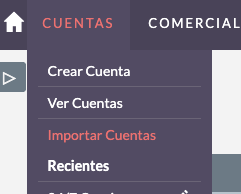
Aquí ens apareix la pantalla d’Importa per poder iniciar el procés d’importació:
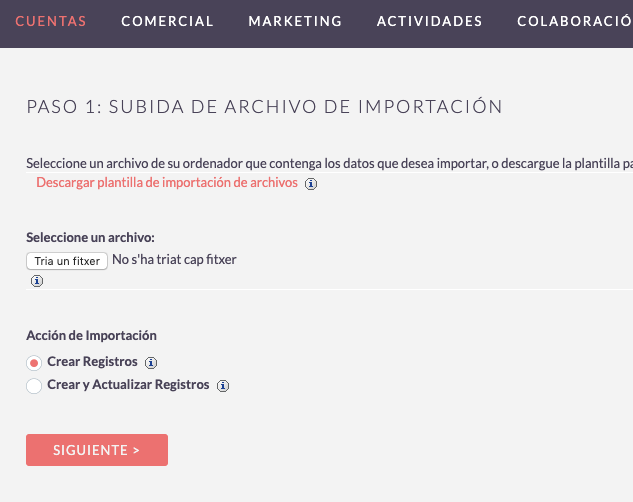
En aquesta pantalla, podem carregar un fitxer en format CSV (que es pot desar des d’un full de càlcul) que tinguem, o també es pot descarregar la Plantilla d’importació de fitxers, que es pot obrir amb Excel (https://www.btactic.com/como-abrir-un-fichero-csv-con-excel/) i copiar les dades que vulguem importar a cada columna dels camps del CRM.
Tenim dues opcions: si es tracta d’una nova importació de dades (que no existeixen al CRM), utilitzarem l’opció Crear Registres. Si es tracta d’una actualització de dades del propi CRM, podrem seleccionar Crear i Actualitzar Registres (per actualitzar registres existents cal informar el camp ID amb el del CRM).
Un cop carreguem el fitxer CSV, fem clic a SEGÜENT, i ens apareix la pantalla PAS 2: CONFIRMAR LES PROPIETATS D’IMPORTACIÓ DEL FITXER.
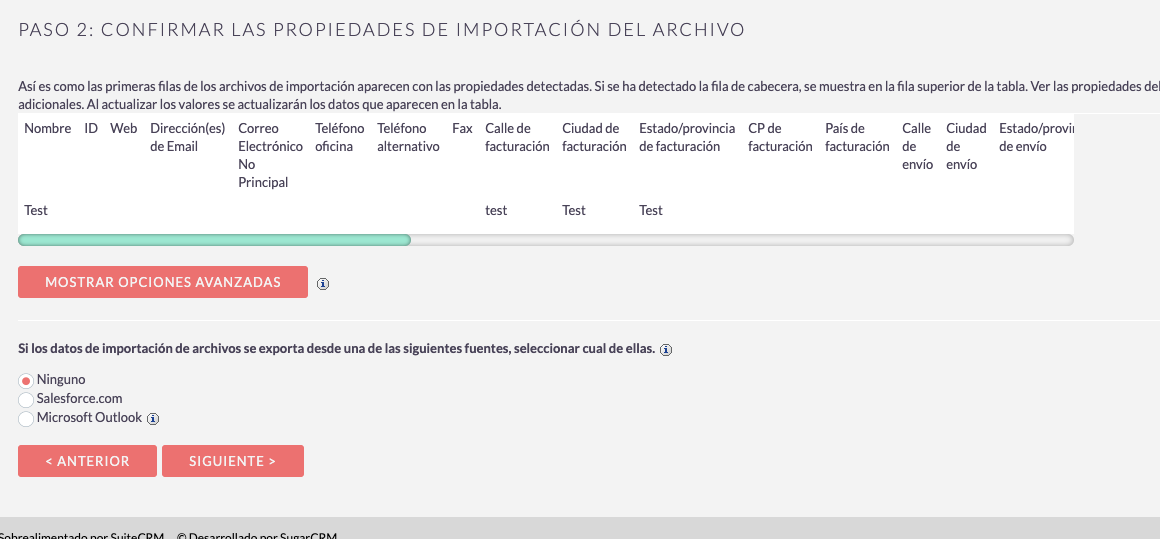
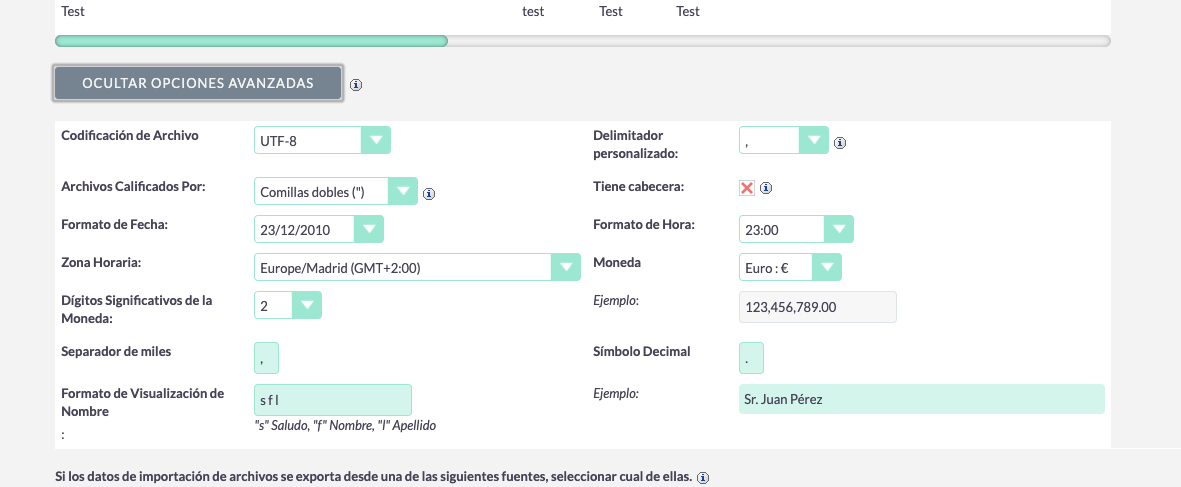
En aquesta pantalla podem visualitzar els camps que disposem al fitxer (si es tracta de la plantilla del CRM, seran els mateixos que tenim al CRM), o bé mostrar opcions avançades d’importació, com el format (UTF-8 per defecte), separadors, format de data, hora, decimals, etc.
MOLT IMPORTANT: en cas que vulguem mapar correctament els camps posteriorment, cal marcar l’opció Té capçalera.
Un cop validat el format de les dades a importar, podem procedir a passar a la següent pantalla PAS 3: CONFIRMEU ELS CAMPS I IMPORTEU.
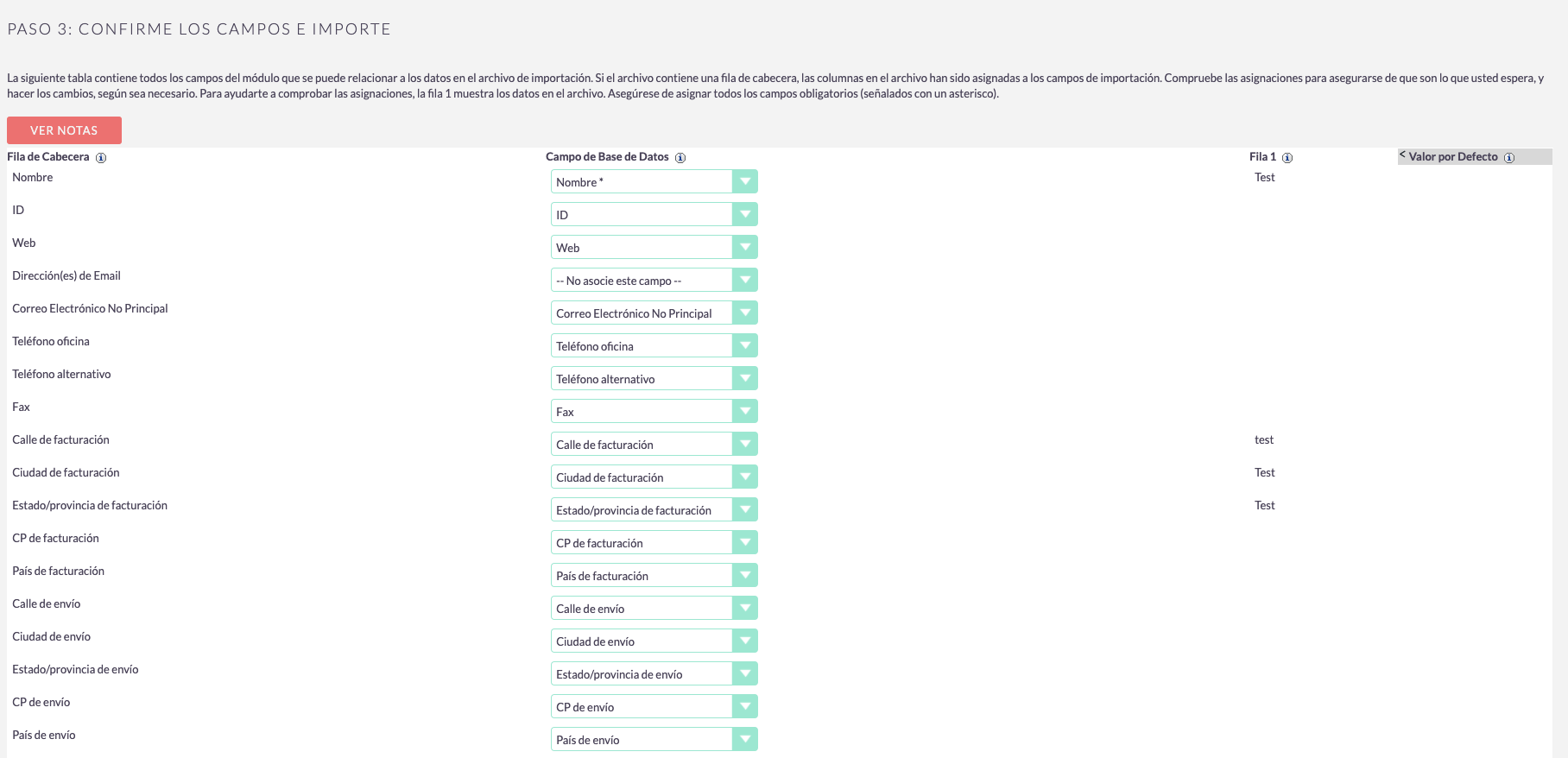
En aquesta pantalla podem mapar els camps que ens ofereix el CSV, perquè coincideixin amb els camps que tenim al CRM. Per fer-ho, només cal seleccionar el Camp de Base de Dades perquè coincideixi amb els de la capçalera del CSV.
En cas que no vulguem importar un camp, marquem a la columna Camp de Base de Dades –No associï aquest camp–.
MOLT IMPORTANT: si volem importar camps de tipus desplegable, o amb un format predefinit (dates, hores, correus electrònics…), hem de tenir en compte que el valor a importar ha de coincidir amb els valors (en el cas de desplegables) o amb els formats (per exemple, si es tracta d’un correu electrònic, ha de tenir un format vàlid i només un correu electrònic per camp).
A continuació, un cop tinguem mapejats tots els camps, podem passar al PAS 4: COMPROVI SI HI HA POSSIBLES DUPLICATS.
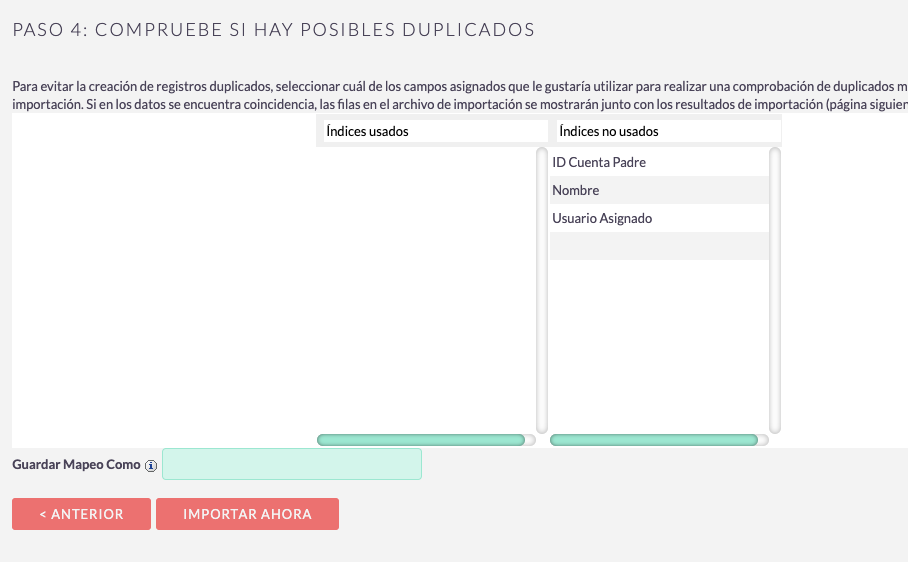
En aquest pas podem determinar si es controlaran els duplicats, en els camps que ens ofereix el sistema (per afegir més camps, cal contactar amb l’administrador del CRM), i també podem desar el mapeig dels camps amb un nom, per si posteriorment volem importar més dades amb el mateix CSV.
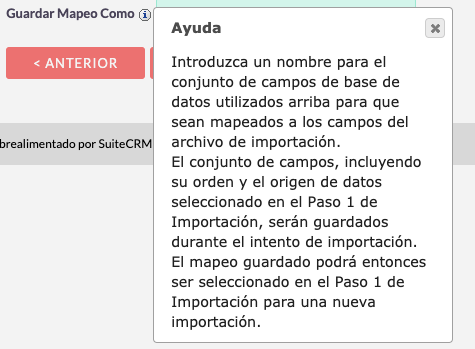
Un cop confirmats aquestes dades, podem prémer a IMPORTAR ARA i s’iniciarà el procés d’importació. En cas que hi hagi molts registres, el procés pot durar uns minuts.
Un cop finalitzada la importació, passarem al PAS 5: VEURE RESULTATS.
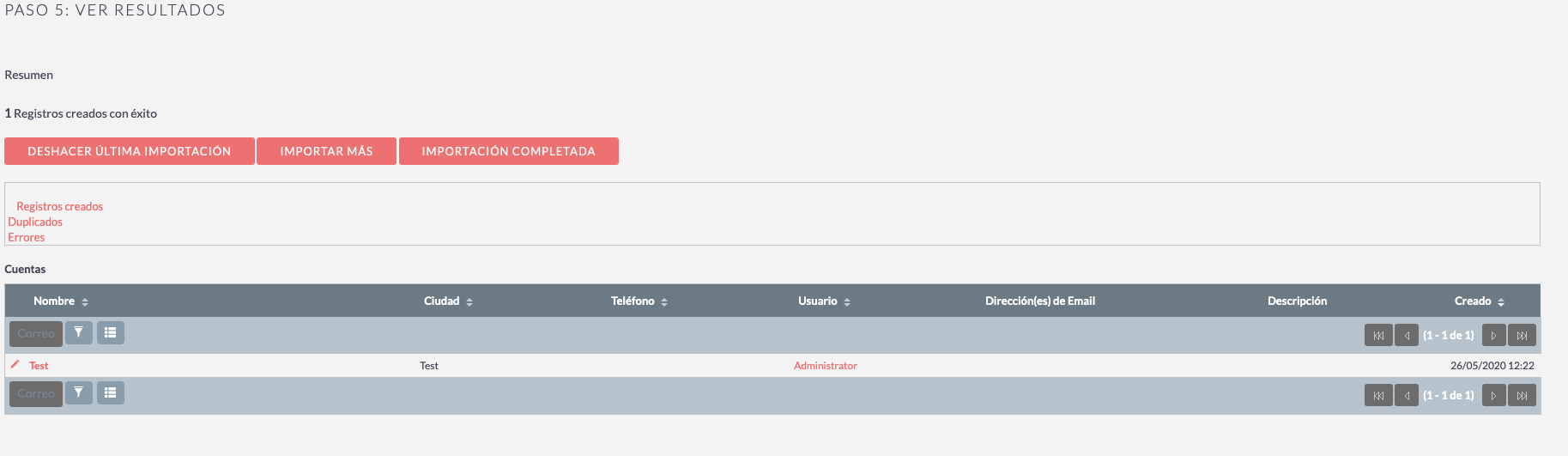
En aquest pas podem visualitzar els resultats de la importació, tant els que s’han realitzat correctament, com els que han donat error o els duplicats (si hem marcat aquesta opció al pas anterior).
En cas de duplicats o errors, podem descarregar un CSV amb els registres erronis/duplicats, i en el cas dels errors, també podem descarregar un registre d’aquests per saber quin ha estat l’error, poder-lo corregir al CSV d’errors i tornar a importar.
En aquest punt, si tot està bé, podem fer IMPORTACIÓ COMPLETADA. En cas que no estiguem segurs que la importació s’hagi fet correctament, podem fer DESFER ÚLTIMA IMPORTACIÓ.



