
Una eina molt interessant i útil en l’arsenal de qualsevol administrador de servidor és el poder de l’automatització, ja que pot permetre que un administrador faci més amb menys. A Linux, configurar una tasca cron és una excel·lent manera d’automatitzar una tasca molt específica o moltes tasques mitjançant un script en una base programada recurrent. Tanmateix, això s’hauria de configurar utilitzant alguns comandaments del shell de Linux (línia d’ordres). Bé… amb Virtualmin al teu costat, pots crear una tasca cron mitjançant una interfície gràfica fàcil d’utilitzar en molt poc temps! L’enfocament d’aquest article és ensenyar-te a crear una tasca cron a Virtualmin utilitzant la meravellosa GUI.
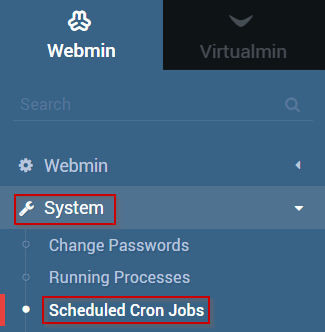

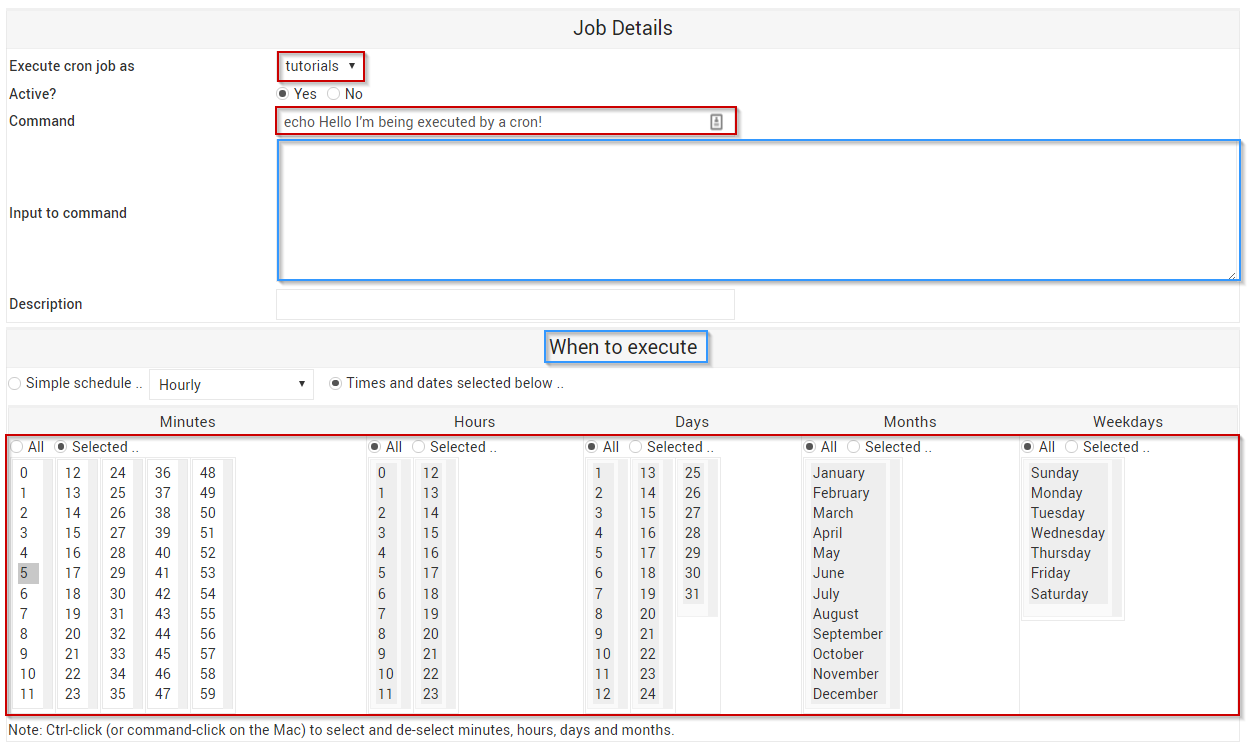
Pas 5: Des del desplegable Executar cron com a tasca, selecciona l’usuari que vols utilitzar per executar la tasca cron.
Aquest pot ser el teu usuari normal actual o l’usuari root.
Pas 7: Normalment, pots ometre l’entrada del camp de text Comandament, ja que normalment només s’utilitza si el comandament que executa el cron requereix una entrada després de començar.
Pas 8: A Quan executar, selecciona amb quina freqüència vols que s’executi aquest comandament.
Per als propòsits d’aquesta guia, configurarem el comandament perquè s’executi 5 minuts després de cada hora.
Pas 9: Un cop estiguis satisfet amb la informació que has introduït o seleccionat, fes clic al botó Crea.
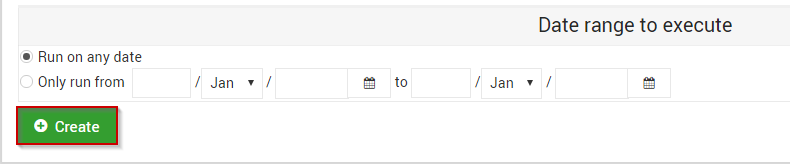
Pas 10: Un cop s’hagi creat la tasca cron, tornaràs a la pàgina de tasques programades.
Pas 11: Per provar la tasca cron, fes clic sobre la tasca cron que acabes de crear.
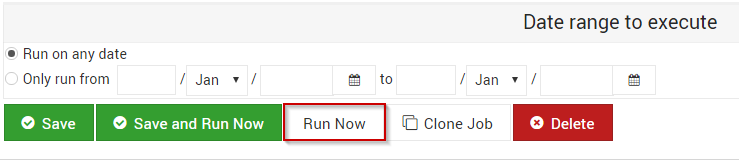
Pas 12: A la part inferior de la pàgina, selecciona Executa ara.
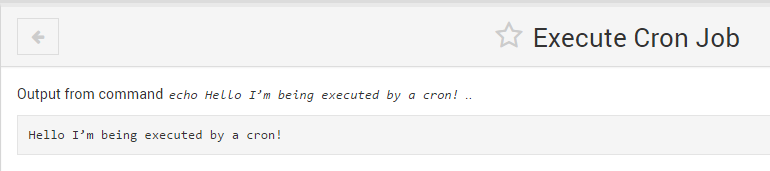
Si has seguit aquesta guia amb èxit, ara hauries de tenir una tasca cron completament configurada i en funcionament, llesta per executar-se mentre gestiones altres tasques!


