Funcions avançades de conversa
Nextcloud Talk incorpora diverses funcions avançades que podem trobar especialment útils.
Vestíbul
La funció de Vestíbul ens permet mostrar als convidats una pantalla d’espera fins que comenci la trucada. Això és especialment útil en seminaris web amb participants externs, per exemple.
Podem decidir si els participants es poden unir a la trucada en un moment específic o bé quan tanquem el vestíbul manualment.
Per activar el Vestíbul, fem clic sobre el símbol “…” a la part superior dins d’una conversa i seleccionem “Ajustos de conversa”.
Quan s’obri la finestra de configuració, ens dirigim a l’apartat “Reunió”, habilitem la sala d’espera, seleccionem l’hora d’inici i tanquem.
Mentre la sala d’espera estigui activada, els convidats no podran veure el xat ni escoltar l’audio fins al moment programat o si el moderador li dona accés. Podem desactivar la sala d’espera manualment en qualsevol moment des de la part superior dreta quan estem dins de la conversa.
Utilitzar Talk des d’Arxius de Next Cloud
A l’aplicació Fitxers de Nextcloud, podem xatejar sobre un fitxer i fins i tot rebre una trucada mentre l’estem editant. Podem obrir l’arxiu o fer clic al símbol “+persona” situat a la dreta del fitxer, cosa que obrirà el panell lateral. Primer, però, hem d’unir-nos al xat.
Un cop dins, podem xatejar o fer una trucada amb altres participants, fins i tot mentre editem el fitxer.
A Talk es crearà automàticament una conversa associada al document. Podem continuar xatejant des d’allà, fer una trucada o accedir al fitxer utilitzant el menú “…” situat a la part superior dreta de la conversa.
Unir-nos a una trucada o xatejar com a convidats
Nextcloud Talk ofereix trucades d’àudio i vídeo, així com xat de text, integrats dins de Nextcloud. Disposa d’una interfície web i d’aplicacions mòbils.
Podem obtenir més informació sobre Nextcloud Talk al nostre lloc web.
Unir-nos a un xat
Si rebem un enllaç a una conversa de xat, podem obrir-lo al navegador per unir-nos-hi.

Podem canviar el nostre nom fent clic al botó Editar, situat a la part superior dreta de la pantalla.

Unir-se a una trucada
Pot iniciar una trucada en qualsevol moment amb el botó Iniciar trucada. Els altres participants rebran una notificació i podran unir-se a la trucada. Si algú més ja ha iniciat una trucada, el botó canviarà en un botó verd Únete a la trucada.

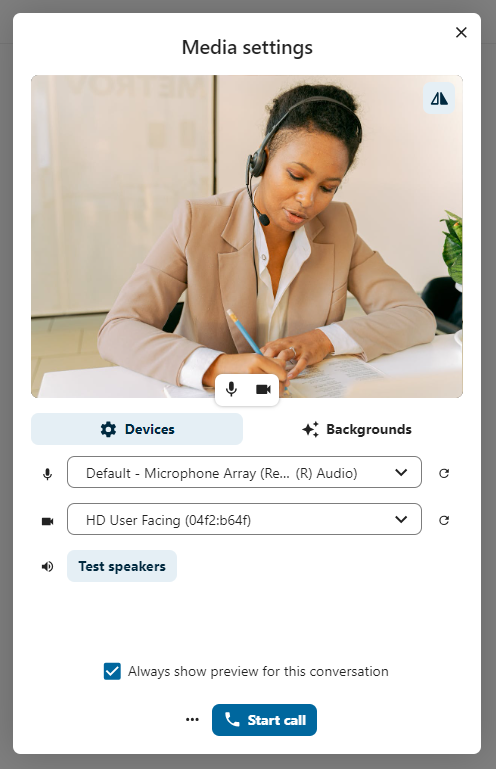
Abans d’unir-se a la trucada, veurà una comprovació del dispositiu, pot triar la càmera i el micròfon adequats, activar el desenfocament de fons o fins i tot unir-se a qualsevol dispositiu.

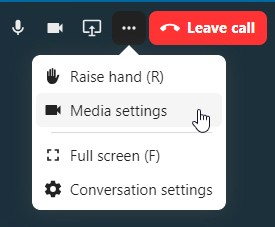
Durant una trucada, podrà trobar la configuració de la càmera i el micròfon al menú “…” a la barra superior.

Més configuracions
En el menú de conversa, pot optar per anar a pantalla completa. També pot fer-ho utilitzant la tecla F11 del seu teclat. En la configuració de la conversa, pot trobar opcions de notificació i la descripció completa de la conversa.
Unir-se com a convidat per correu electrònic
Podem enviar una invitació per unir-se a una conversa a un participant mitjançant el correu electrònic. Per fer-ho, inserim l’adreça del participant al camp de cerca de la pestanya “Participants” al tauler lateral de la dreta, que trobem en entrar en una conversa.
El convidat rebrà una notificació al seu correu amb un enllaç per unir-se a la conversa. Aquest accés és individual i no es pot transferir a altres usuaris.
Convidar participants de manera massiva per correu electrònic
Podem convidar participants a una conversa de manera massiva mitjançant un arxiu CSV. Per fer-ho, als ajustos de la conversa, dins de la secció “Reunió”, fem clic sobre el botó “Importar participants per correu electrònic”.
S’obrirà una finestra des de la qual podrem navegar per buscar i seleccionar l’arxiu CSV corresponent.