
WordPress és un dels principals sistemes de gestió de contingut (CMS) disponibles avui dia i s’utilitza en una gran varietat de llocs web. Igual que Virtualmin, WordPress és gratuït i de codi obert, així que té tot el sentit poder utilitzar-los junts per administrar el vostre lloc web. En aquest article veurem exactament com podeu instal·lar WordPress en un lloc que allotgeu amb nosaltres en un Servidor Cloud que utilitza Virtualmin.
- Inicieu sessió a Virtualmin.
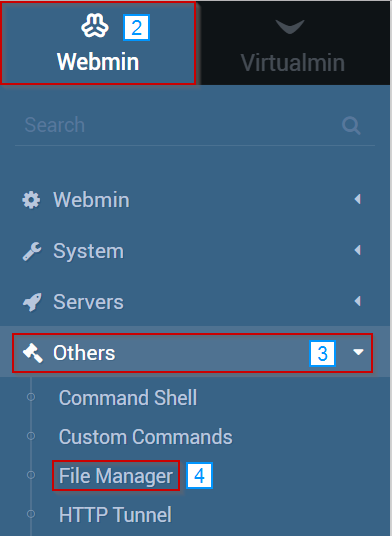
- Seleccioneu Webmin.
- Feu clic a Altres.
- Seleccioneu Administrador de fitxers.
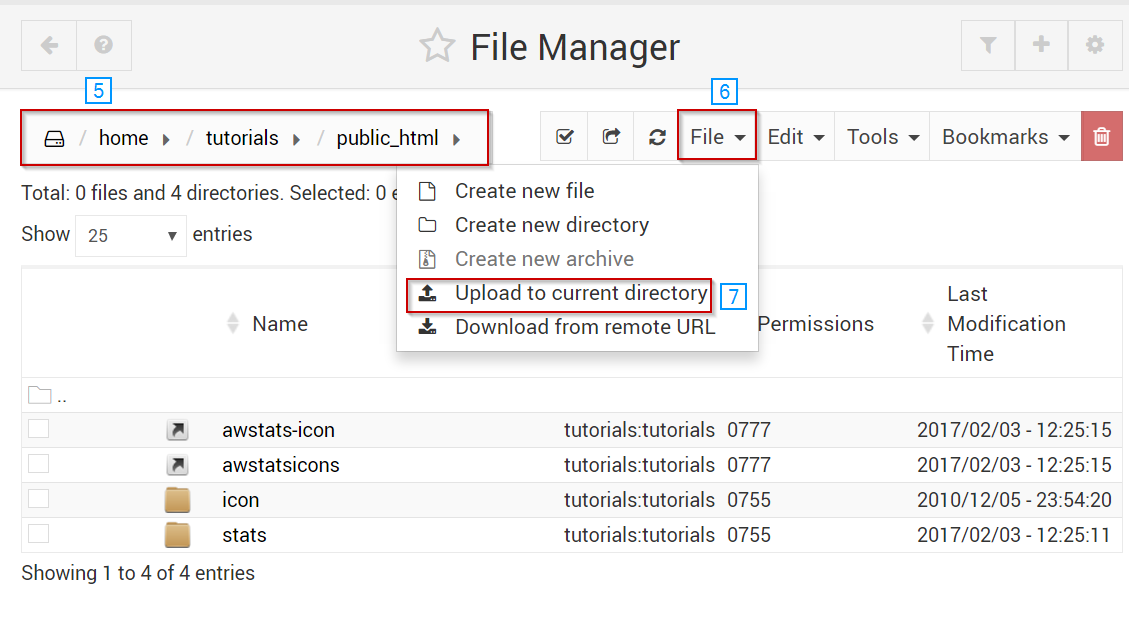
- Navegueu fins al directori on voleu instal·lar WordPress.
- Feu clic al menú desplegable Fitxer.
- Seleccioneu Pujar al directori actual.
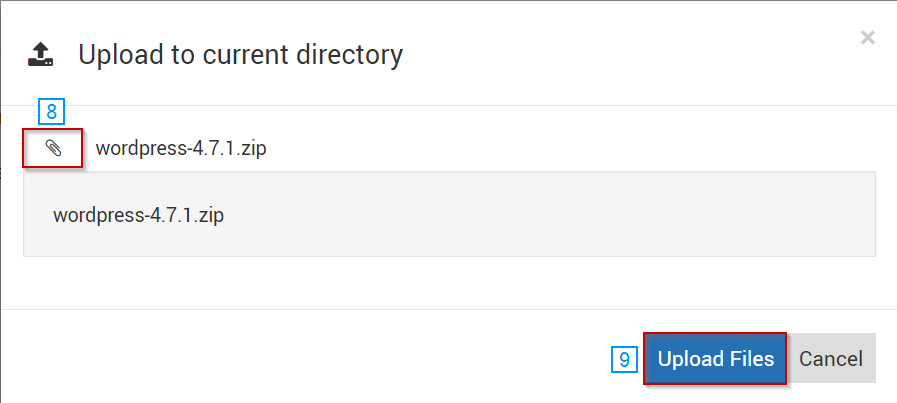
- Feu clic a la icona del paperclip i seleccioneu la nova versió de WordPress que vau descarregar anteriorment.
- Feu clic a Pujar fitxers.
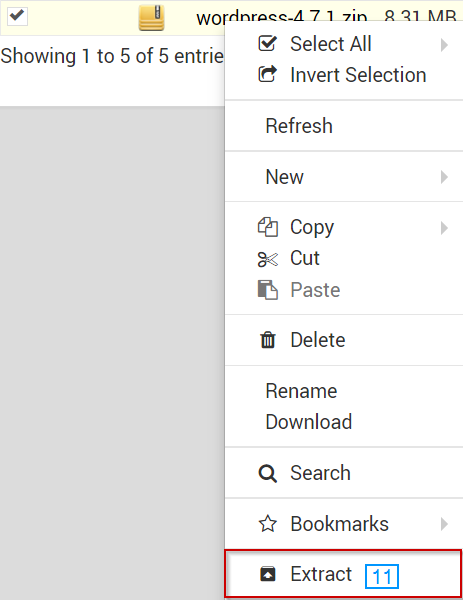
- Feu clic dret a la carpeta zip de WordPress que acabeu de pujar.
- Seleccioneu Extreure.
- Obriu la carpeta de WordPress extreta fent clic sobre ella.
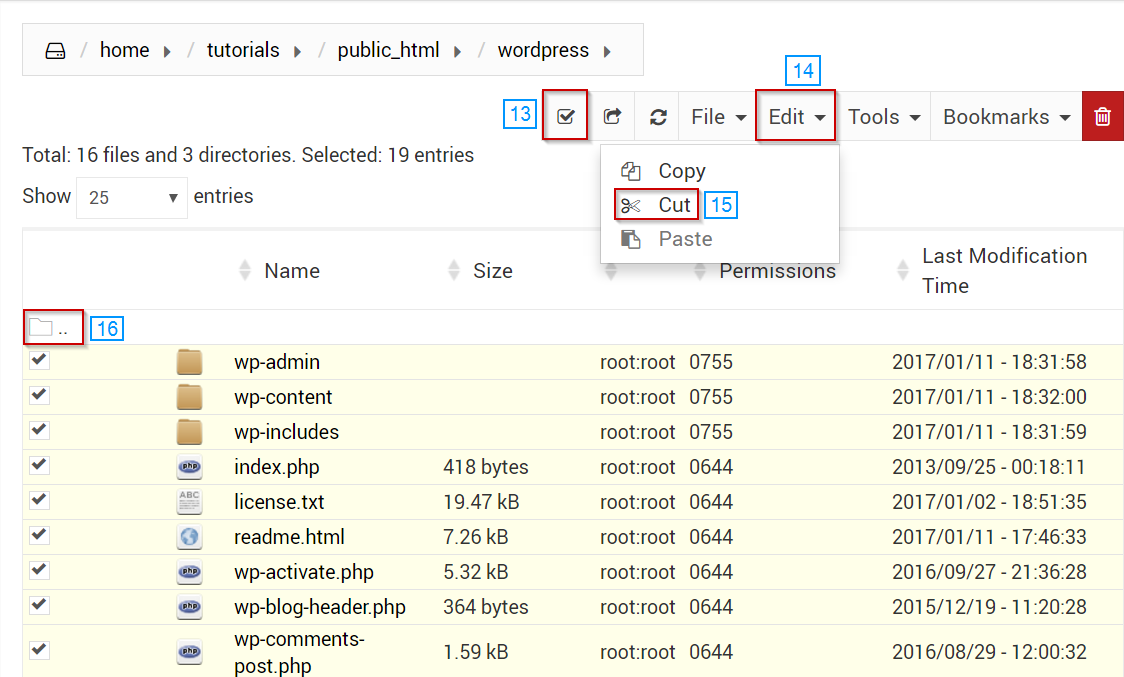
- Feu clic a la icona Seleccionar tot.
- Feu clic al botó desplegable Editar.
- Seleccioneu Tallar.
- Feu clic a la icona per tornar al directori superior.
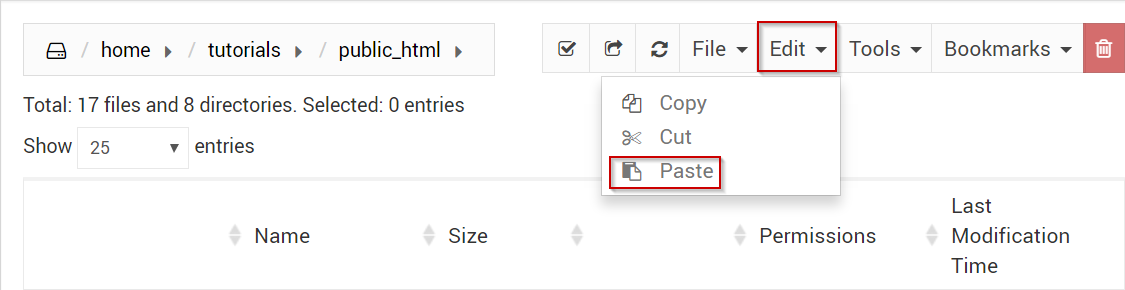
- Feu clic al botó desplegable Editar.
- eleccioneu Enganxar.
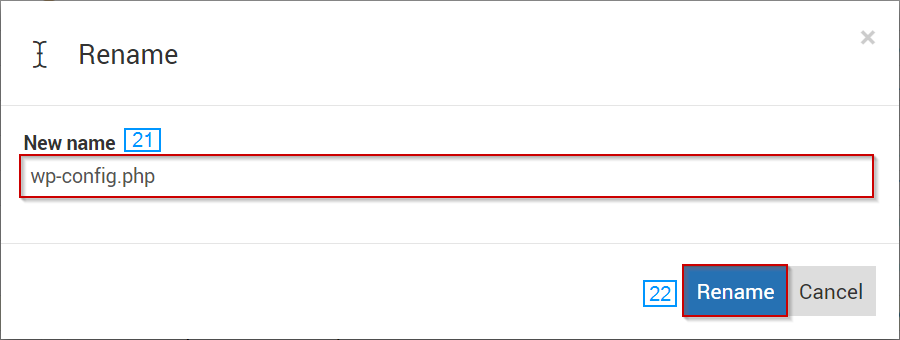
- Canvieu el nom del fitxer a wp-config.php (sense cometes).
- Feu clic al botó Canviar nom.
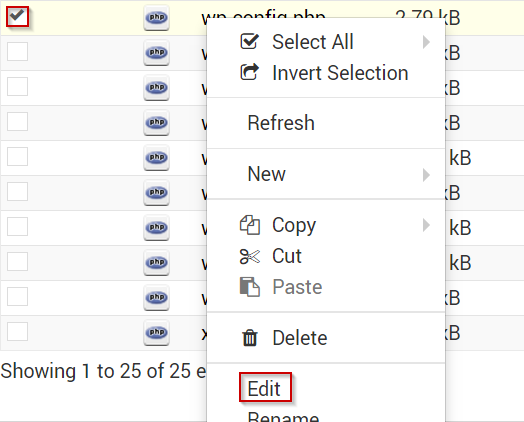
- eu clic dret sobre el fitxer wp-config-sample.php-
- Seleccioneu Editar.
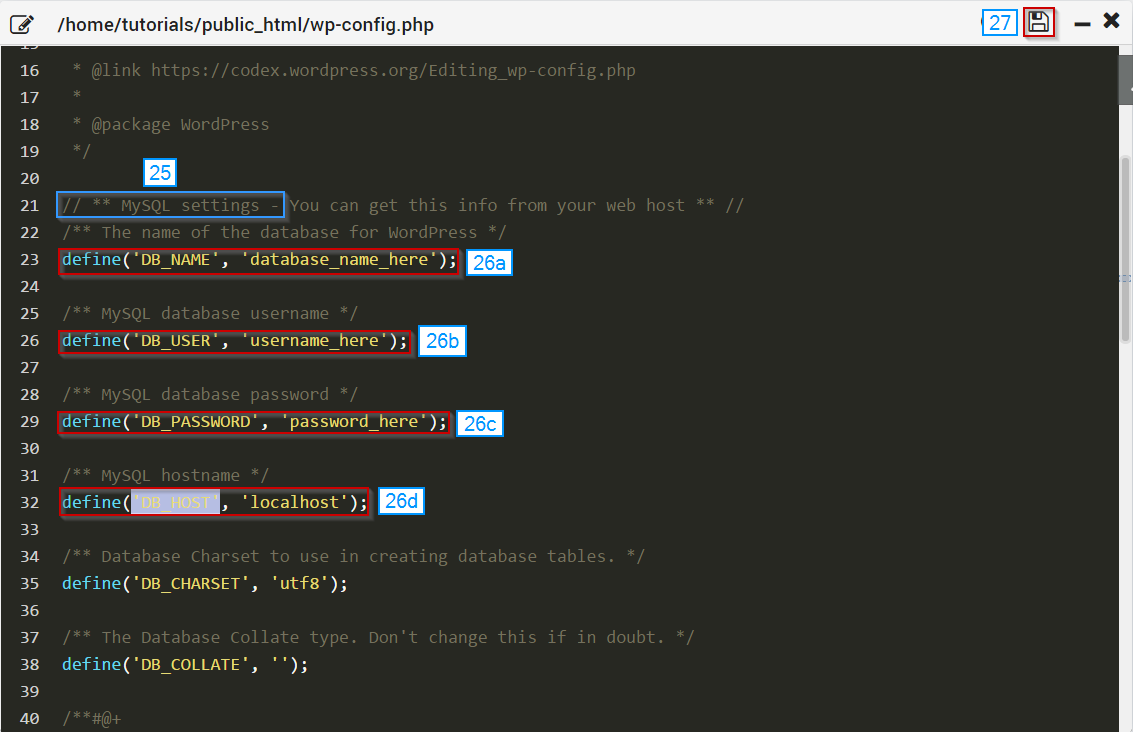
- Localitzeu la secció de configuració de MySQL dins de
wp-config.php - introduïu la informació de la base de dades:
- ‘DB_NAME’
- ‘DB_USER’
- ‘DB_PASSWORD’
- ‘DB_HOST’
- Feu clic a Desa.
- En un navegador web, aneu al domini on acabeu d’instal·lar WordPress per completar la instal·lació.
- La URL hauria de ser similar a:
YOURDOMAIN.TLD/wp-admin/install.php
- La URL hauria de ser similar a:
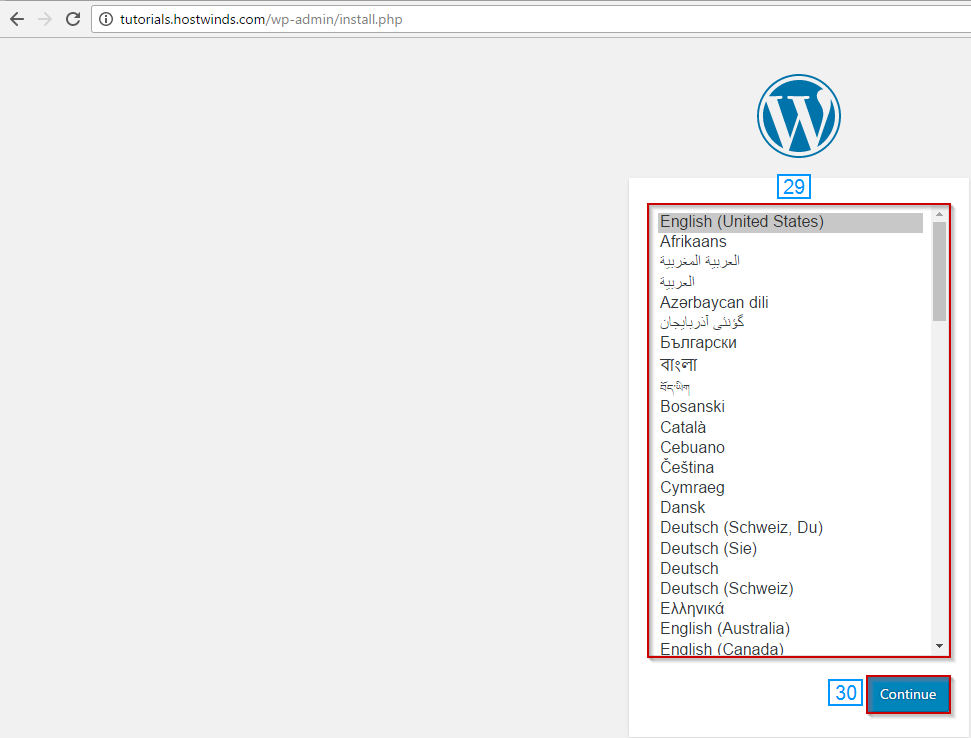
- Seleccioneu l’idioma que voleu utilitzar
- Feu clic a Continuar.
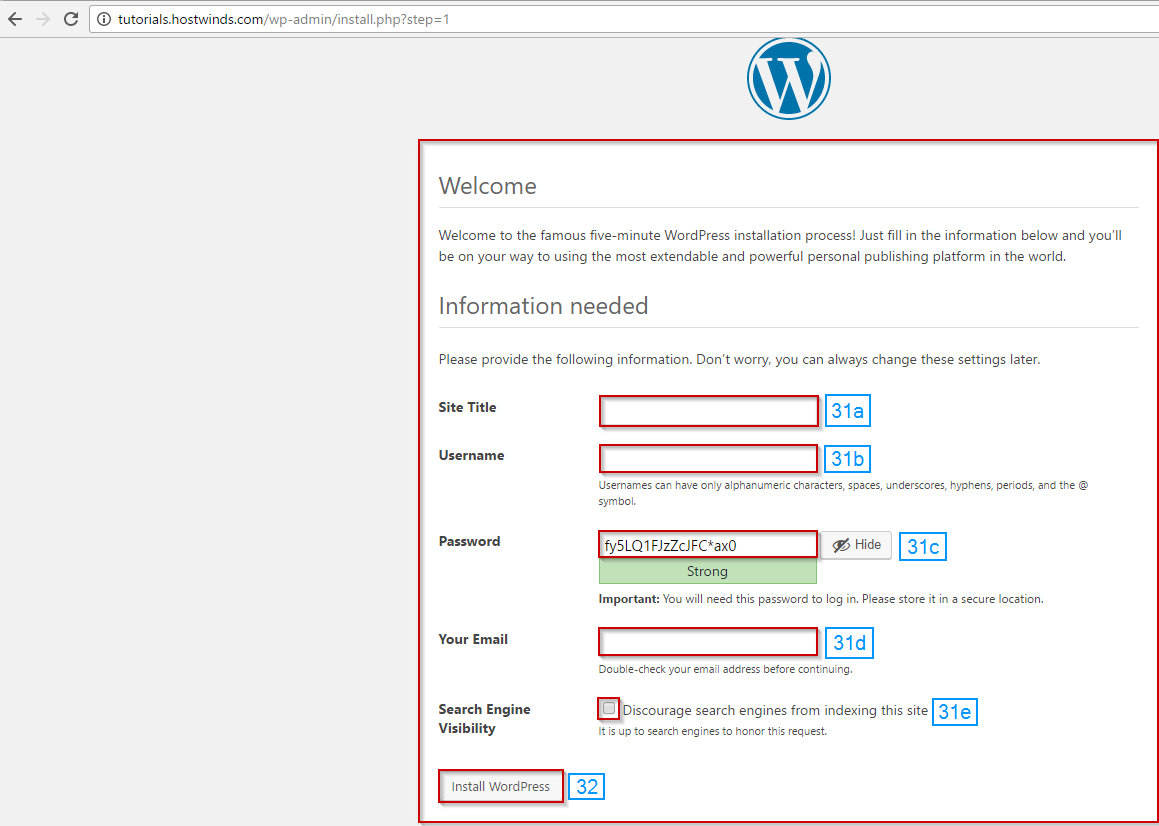
- Completeu la informació següent:
- Títol del lloc
- Nom d’usuari
- Contrasenya
- Correu electrònic
- Visibilitat per als motors de cerca
- Feu clic al botó Instal·lar WordPress a la part inferior de la pàgina.
 Si tot ha anat bé, WordPress ja estarà instal·lat i haureu iniciat sessió al Tauler de control de WordPress.


