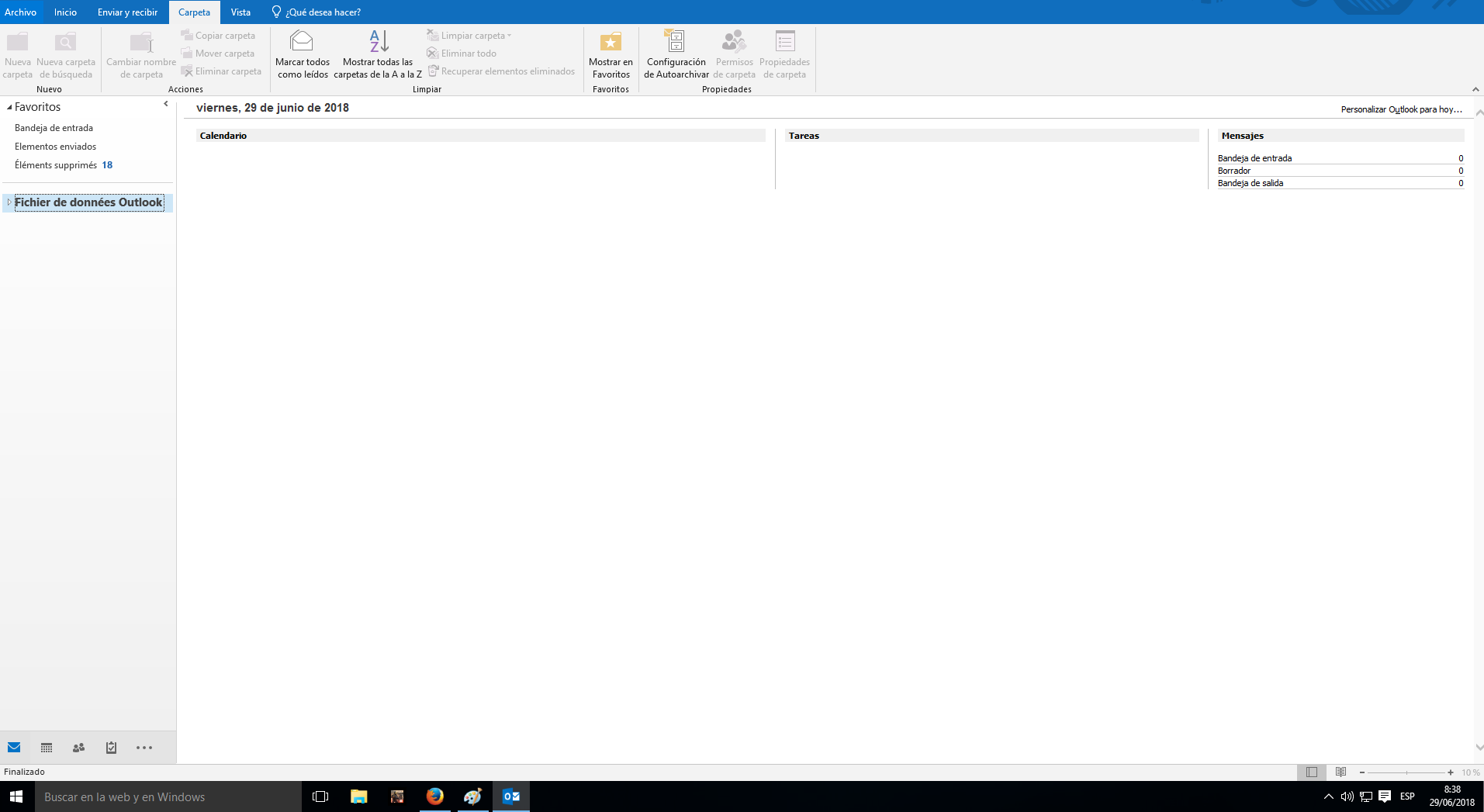
1. Per configurar el correu IMAP ens dirigirem primerament, després d’haver obert Outlook, a Fitxer (situada a la part superior esquerra).
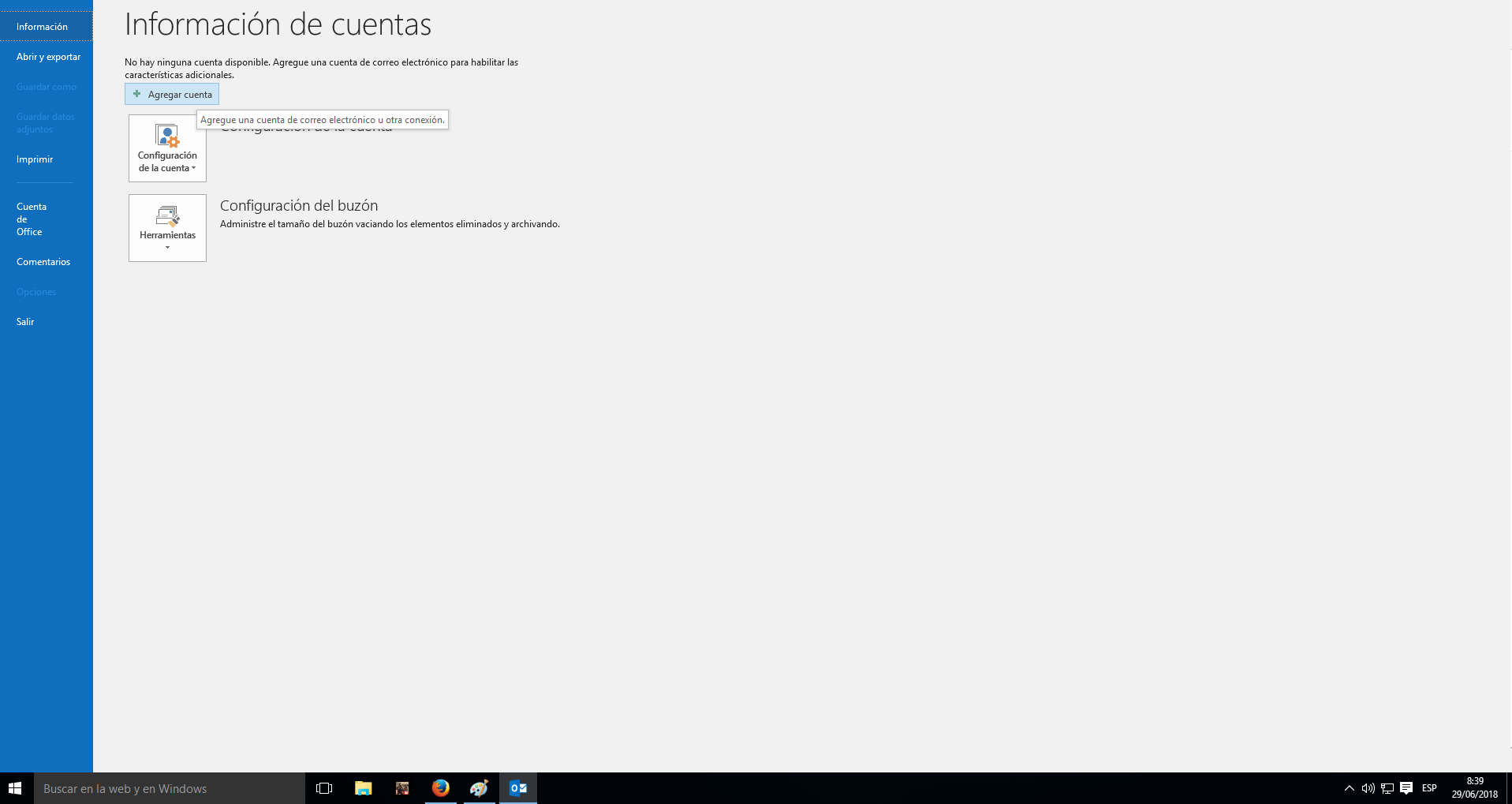
2. Tot seguit en l’apartat d’Informació, premerem a Afegeix un compte.
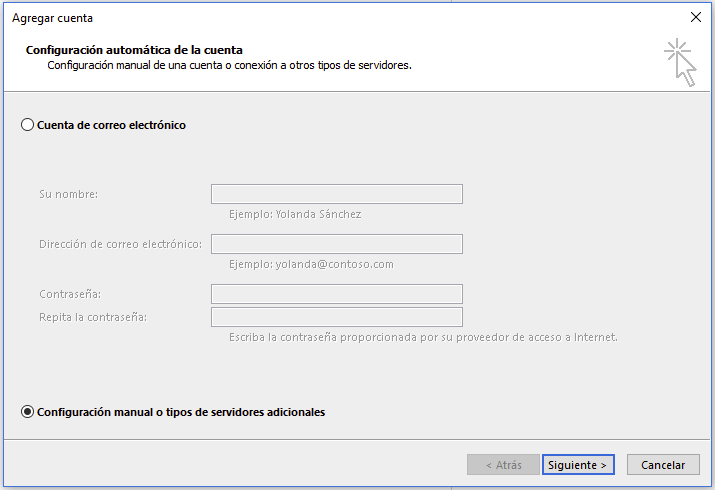
3. Se’ns obrirà la següent finestra, en la qual marcarem Configuració manual o tipus de servidors addicionals i continuarem amb Següent.
4. Marcarem aquí, POP o IMAP i premerem Següent.
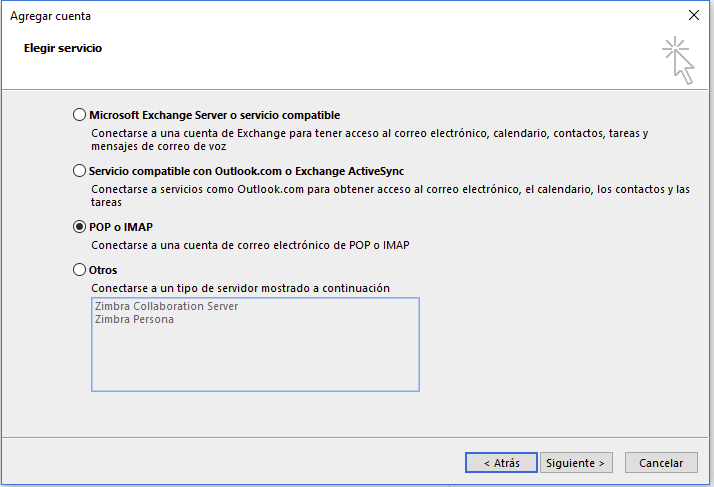
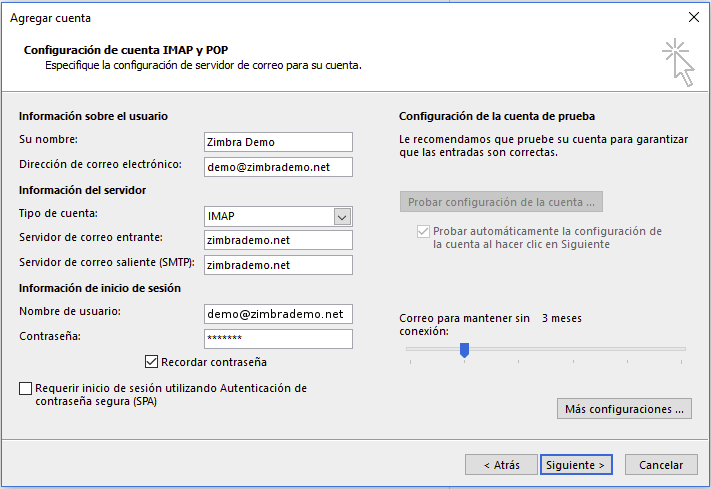
5. En la següent finestra apareixeran una sèrie de camps a omplir. En primer lloc el nom. En segon lloc la nostra adreça de correu. En tercer lloc, seleccionarem compte IMAP. En quart i cinquè lloc introduirem el nostre servidor (en cas de desconeixement contactarem amb el nostre proveïdor). Finalment, introduirem una altra vegada la nostra adreça de correu i posteriorment la nostra contrasenya. Marcarem també l’opció »Provar configuració del compte… » i NO marcarem »Requerir va iniciar de sessió utilitzant Autenticació…».
6. Seguidament premerem Més configuracions… i en la pestanya Servidor de sortida, marcarem «El meu servidor de sortida (SMTP) Requereix autenticació» i «Utilitzar La mateixa configuració que el meu servidor de correu d’entrada«.
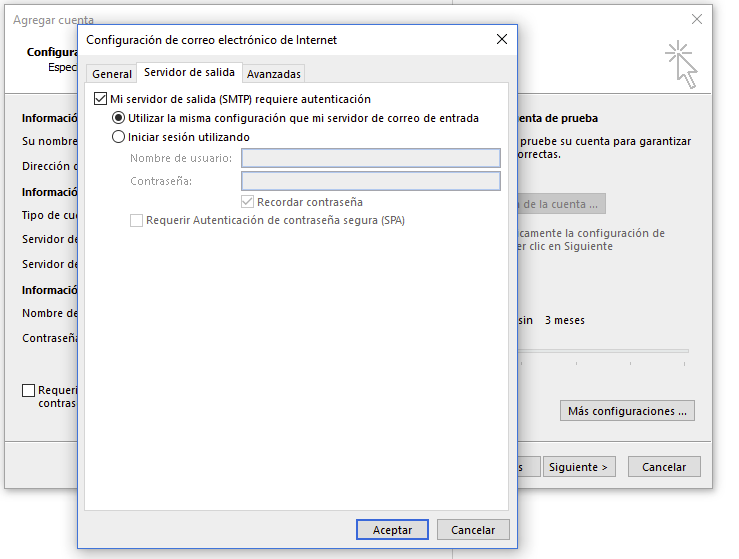
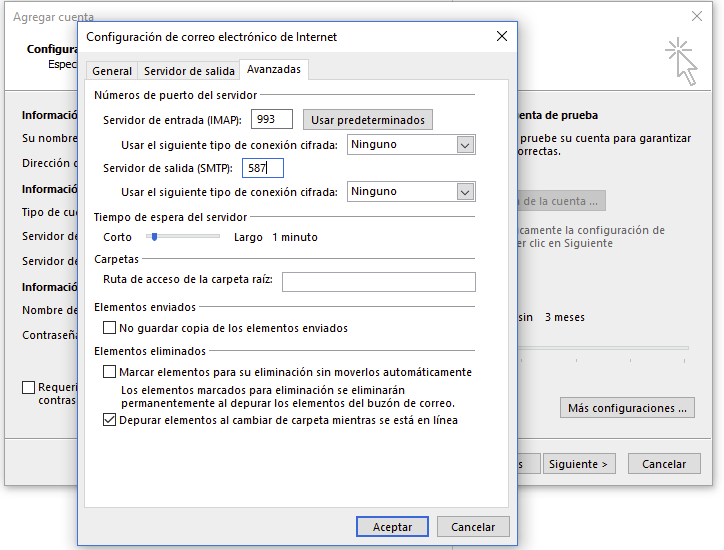
7. Finalment en Avançades, activarem l’opció SSL, amb els ports 993 a IMAP i opció TLS i port 587 per SMTP. Acabarem amb Accepta, i ja podrem començar a utilitzar el nostre correu IMAP a Outlook 2013.