Manual SuiteCRM – Administració – Gestió d’Usuaris

Obriu el panell d’Administració seleccionant Admin al menú desplegable a la part superior dreta de la pantalla de SuiteCRM.
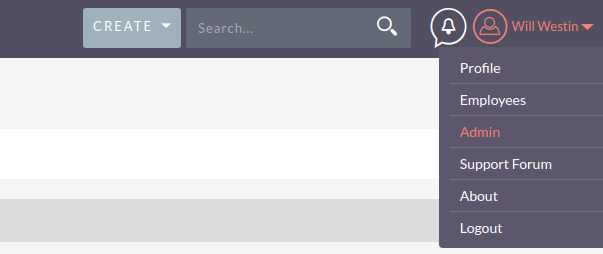
Open Admin Panel

Gestió d’usuaris

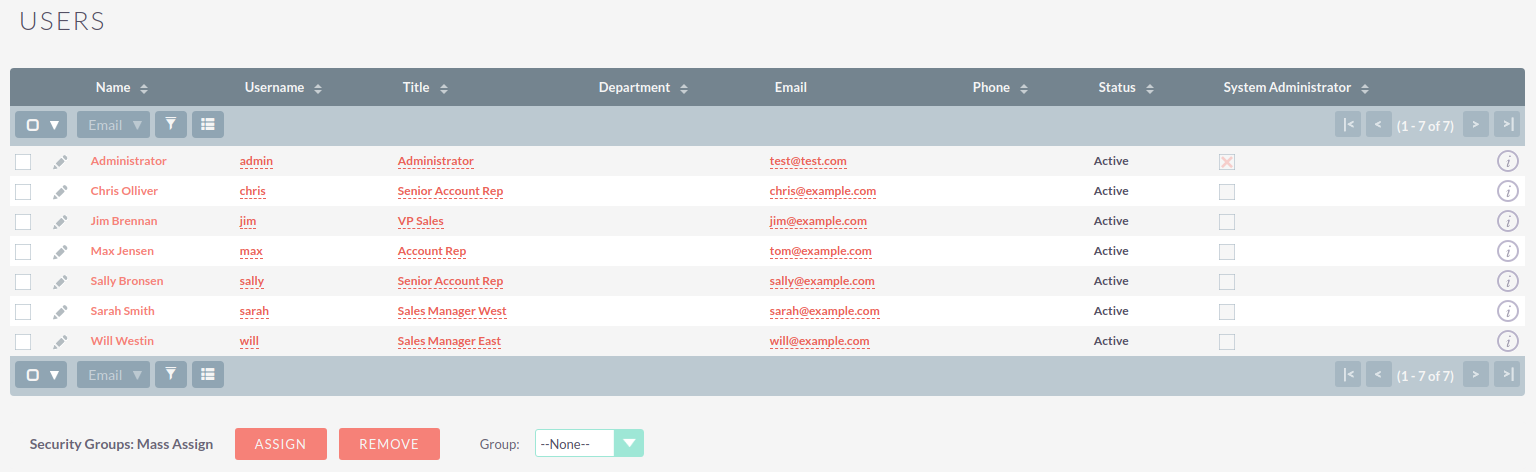
Seleccioneu Gestió d’usuaris per veure, editar i afegir noves comptes d’usuari.
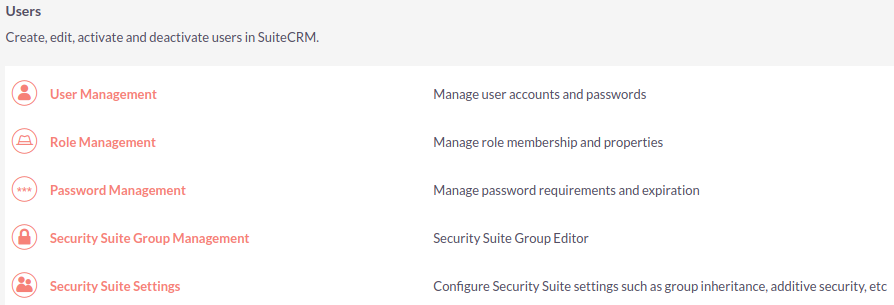
Users Admin Panel

User Management - List View

Afegir un nou usuari

Seleccioneu Crear nou usuari a la barra lateral per afegir una nova compte d’usuari.
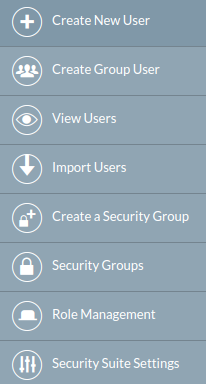
Users sidebar - create new user

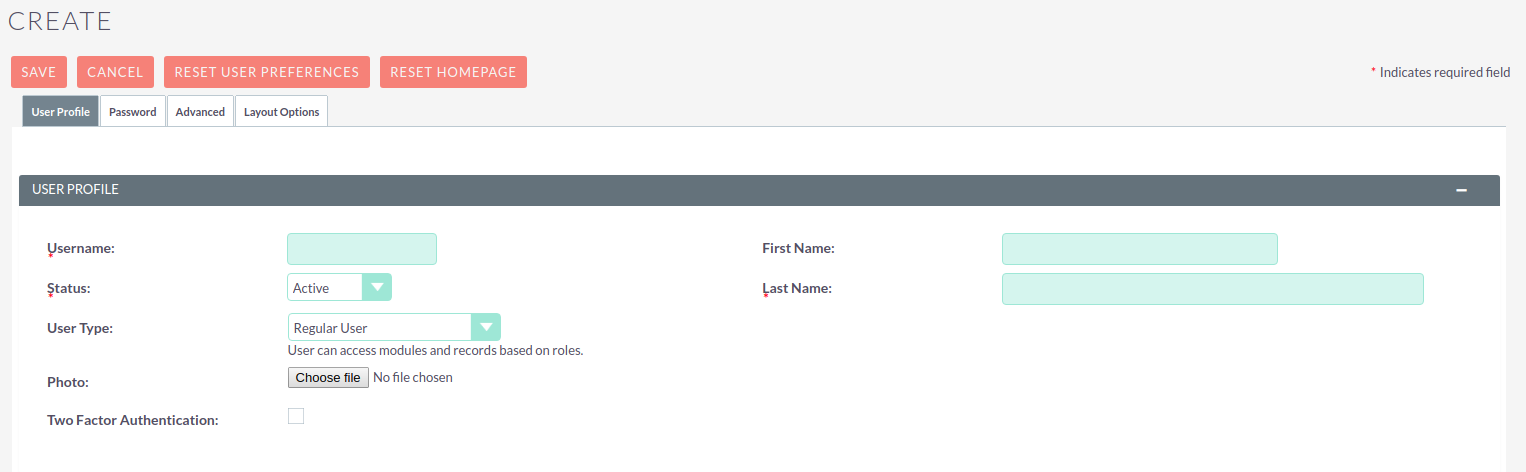
Pestanya Perfil d’usuari

Create new user

A la pestanya Perfil d’usuari predeterminat, introduïu el nou nom d’usuari, els noms i cognoms de l’usuari i l’estat del compte (Actiu o Inactiu).

Només les comptes actives es poden utilitzar per iniciar sessió a SuiteCRM. A més, els noms d’usuari de comptes inactives no s’inclouen a les llistes desplegables de noms d’usuari (per exemple, assignats o modificats per llistes) utilitzades per cercar registres.

Seleccioneu el Tipus d’usuari al menú desplegable. Un usuari administrador del sistema pot accedir al panell d’Administració i a tots els registres de SuiteCRM. Un usuari normal té accés als mòduls i registres segons els rols assignats. Consulteu Rols i grups de seguretat per obtenir més informació.

Es pot adjuntar una fotografia opcional al registre d’usuari. Cerqueu el fitxer requerit amb el botó Tria fitxer. La foto es mostrarà a la vista detallada del registre de l’usuari un cop s’hagi guardat el registre.

Autenticació de dos factors

L’autenticació de dos factors està disponible a SuiteCRM versió 7.10 en endavant.

L’autenticació de dos factors es pot habilitar per usuari. Un cop habilitada, l’usuari haurà d’introduir un codi rebut per correu electrònic cada vegada que iniciï sessió a SuiteCRM.

Marqueu la casella Autenticació de dos factors per habilitar-la.
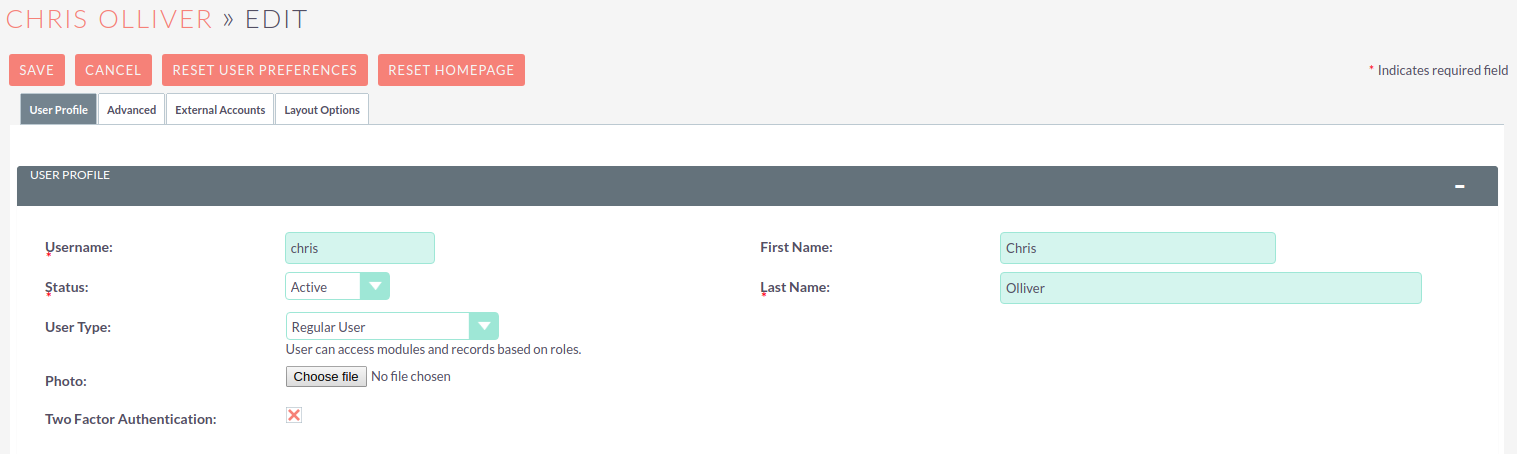
TwoFactorAuth

Feu clic a GUARDAR per desar la configuració.

Quan l’usuari iniciï sessió, després d’introduir el seu nom d’usuari i contrasenya, se li sol·licitarà que introdueixi el codi que rebrà per correu electrònic.

TwoFactorAuthCodeSent

Un cop hagin introduït el codi correcte i hagin fet clic a VERIFICAR, iniciaran sessió a SuiteCRM.

La plantilla del correu electrònic amb el codi d’autenticació de dos factors que s’envia als usuaris es pot configurar a Administració de contrasenyes.

Informació de l’empleat

Es pot afegir més informació opcional sobre l’usuari al panell Informació de l’empleat. Els canvis realitzats aquí es reflectiran al registre de l’Empleat corresponent.

Configuració del correu electrònic

També es requereix una adreça de correu electrònic per a un compte d’usuari. Aquesta adreça s’utilitza per enviar correus electrònics generats pel sistema, com notificacions de fluxos de treball i assignacions de registres. Es poden afegir més comptes amb el botó +. Quan hi hagi més d’un compte, seleccioneu quin s’utilitzarà com a compte principal.

Per obtenir més informació sobre la configuració de correu electrònic de l’usuari, consulteu la configuració de correu electrònic del perfil d’usuari.

Pestanya Contrasenya

Establiu la contrasenya per a un usuari nou aquí, o restabliu la contrasenya per a un usuari existent.

La pestanya Contrasenya no serà visible al registre de l’usuari si teniu habilitada la funció Contrasenyes generades pel sistema. Per habilitar/deshabilitar les contrasenyes generades pel sistema, consulteu la secció Administració de contrasenyes d’aquest document.
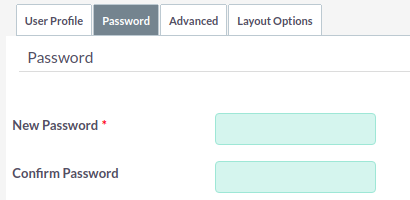

User - add password

Introduïu els detalls de la nova contrasenya i feu clic a GUARDAR.

Pestanya avançada

La configuració de l’usuari (incloses les configuracions de notificació i recordatori, així com la configuració d’importació), la configuració regional (data/hora, moneda, etc.) i les opcions del calendari per a la integració amb iCal es poden configurar aquí. Totes aquestes opcions són configurables per l’usuari.

Opcions de disseny

La pestanya Opcions de disseny apareix a partir de SuiteCRM versió 7.10.

Aquesta pestanya permet establir opcions de color per al tema SuiteP. Aquests ajustaments poden ser configurats per l’usuari. Consulteu la documentació de Temes d’usuari per obtenir més informació sobre aquesta configuració.

Mostrar suggeriment de subpanell contraït

Si aquesta funció està habilitada, els subpanells contraïts a tota l’aplicació mostraran un recompte dels registres relacionats dins del subpanell.

User - Show collapsed subpanel hint

Feu un comentari


The reCAPTCHA verification period has expired. Please reload the page.