
Com obrir correctament un CSV amb Excel

Un fitxer amb l’extensió .csv és un fitxer de valors separats per comes. És a dir, és un fitxer de text que permet emmagatzemar les dades en forma de taula separant cada columna amb comes. S’utilitza molt sovint per importar o exportar dades de diferents aplicacions o bases de dades.

Dit això, es pot triar quin és el caràcter separador de les diferents columnes, i no es recomana triar la coma, ja que és un caràcter molt freqüent que pot aparèixer dins del text d’una columna. Es recomana, per exemple, utilitzar # com a separador.

Amb quin programa obrir un .csv i com fer-ho?

Pots utilitzar Microsoft Excel per obrir un CSV, però es recomana fer-ho d’una manera concreta per evitar errors:

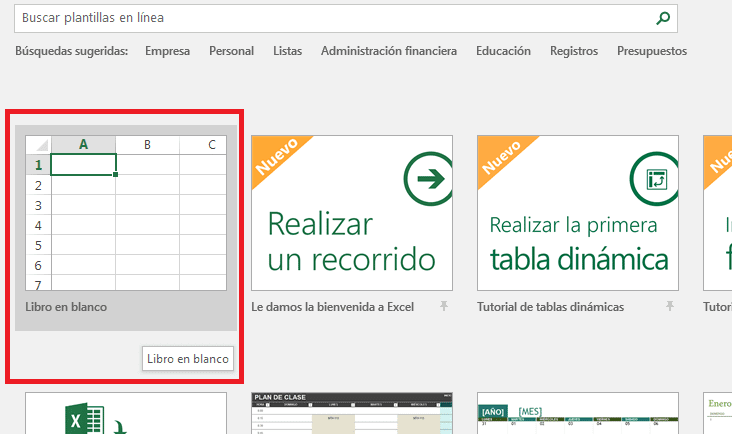
  1. Obre Excel amb un llibre en blanc.

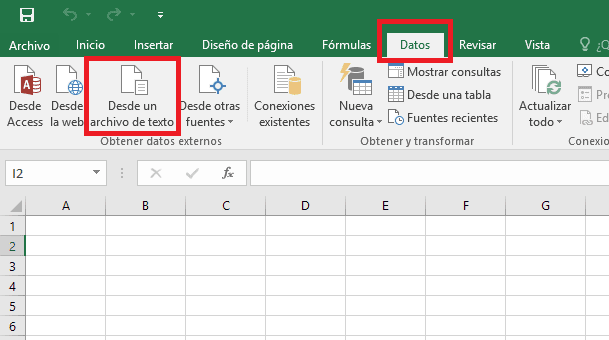
2.- Vés a la pestanya “Dades” i selecciona l’opció “Des d’un fitxer de text”.
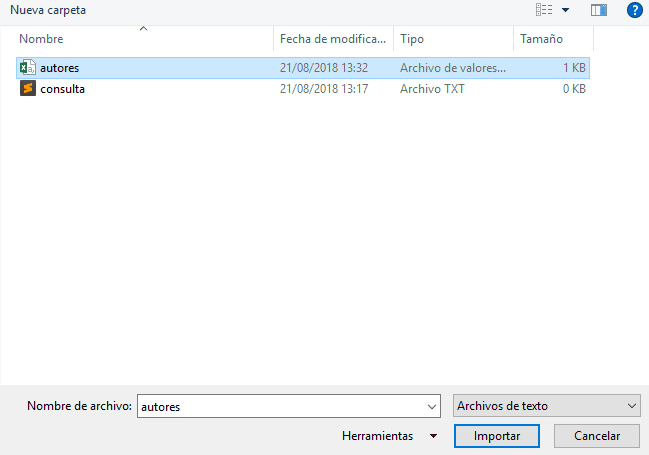
2.- Tria el fitxer CSV que vols obrir.
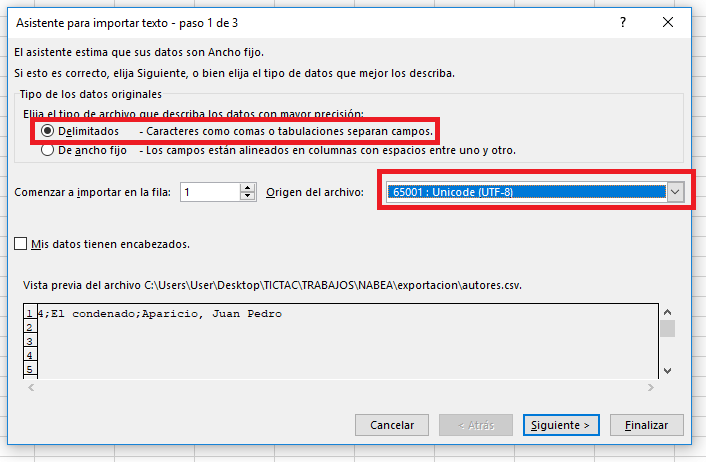
3.- I ara el més important: selecciona que les columnes estan delimitades per un caràcter fix, tria la codificació correcta del fitxer (normalment UTF-8) i fes clic al botó “Següent”.
4.- Ara hauràs d’indicar quin és el caràcter separador de columnes. Normalment, per defecte, vindrà seleccionat la coma, el punt i coma o el tabulador. Però pots seleccionar l’opció “Altres” i indicar quin vols utilitzar. Seguint el nostre exemple, seria el #.
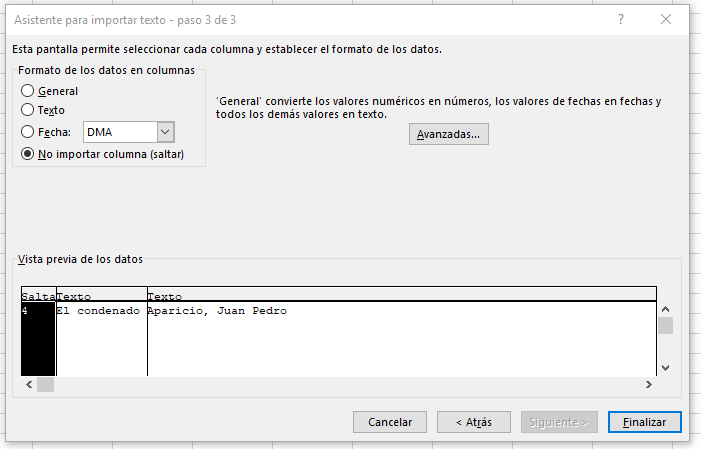
A la part inferior de la finestra emergent apareix una previsualització de les dades, i ja podem veure que Excel està identificant correctament les columnes, tot i que l’última columna encara conté una coma.

5.- El següent pas et permetrà triar el tipus de dades de cada columna. Per defecte, ve seleccionat el format “General”, que converteix els valors numèrics en números, les dates en dates i la resta en text. Però pots seleccionar columna per columna i triar el format que vulguis per cadascuna.

Un detall interessant és que es pot seleccionar una columna i marcar-la com “No importar columna” si no és rellevant i no vols importar les seves dades.

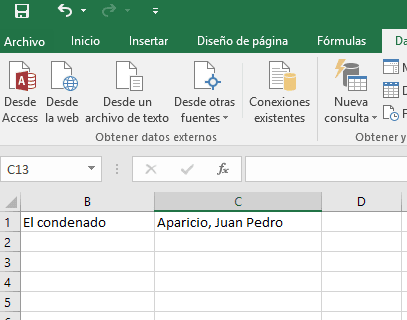
En el nostre exemple, hem demanat que omiteixi la primera columna amb els identificadors i hem indicat que la segona i tercera columna siguin text.

6.- Fes clic al botó “Finalitzar” i les dades del teu CSV apareixeran en una fulla d’Excel correctament separades per columnes.
