
Conceptes bàsics de Nextcloud Talk
Nextcloud Talk ens permet xatejar i fer videotrucades al nostre propi servidor. Els xats i les trucades tenen lloc dins les Converses, i podem crear-ne tantes com necessitem. Accedim prement el botó “Crear una conversació nova” o fen clic sobre el símbol del núvol de text a la part superior esquerra.


Converses en grup. A més de la persona que crea la conversa, una conversa de grup pot incloure qualsevol nombre de participants. Per convertir una conversa privada en una conversa grupal, només cal que hi afegim més persones.
Per fer-ho, fem clic sobre el símbol “+ persones”, situat a la part central del menú superior.


Arrossegant i deixant anar els fitxers directament dins del xat. Podem afegir tants fitxers com calgui abans de confirmar que els volem compartir.

Seleccionant un fitxer dels nostres fitxers de Nextcloud o del gestor de fitxers, fent clic a la icona + i escollint d’on volem obtenir el fitxer.


Respondre missatges i altres opcions
Podem respondre a un missatge fent clic a la fletxa que apareix a la dreta quan hi passem el cursor per sobre.
 Si premem el botó “…” a la dreta d’un missatge, s’obre un menú amb diferents opcions. Això ens permet respondre en privat, i obrir un xat d’un a un.
 Des d’aquest mateix menú, també podem crear un enllaç directe al missatge o marcar-lo com a no llegit, de manera que la propera vegada que entrem al xat se’ns desplaçarà automàticament fins a aquell punt. Si el missatge conté un fitxer, podem obrir-lo directament a Fitxers.

Selector intel·ligent
La drecera Smart Picker ens facilita inserir enllaços, arxius o altres tipus de contingut a les nostres converses. Només hem de triar el tipus de contingut que volem afegir (arxius, converses de Talk, targetes de Deck, GIFs, etc.).

Edició de missatges
Podem editar els missatges i els subtítols dels arxius compartits fins a 6 hores després d’haver-los enviat. Per accedir a l’editor, fem clic sobre el símbol “…” situat a la dreta del missatge i seleccionem “Editar missatge”.
Un cop fets els canvis, premem el símbol de confirmació per desar-los o bé cancel·lem l’edició.


Els moderadors poden configurar la conversa. Per accedir a la configuració, seleccionem Configuració de la conversa al menú d’engranatge situat a la part superior.
Des d’aquí podem definir la descripció, gestionar l’accés de convidats, decidir si la conversa ha de ser visible per a la resta d’usuaris del servidor i ajustar moltes altres opcions.

Durant una trucada, podem silenciar el micròfon i desactivar el vídeo amb els botons situats a sota de la imatge, o bé utilitzar les dreceres M per silenciar l’àudio i V per desactivar el vídeo. També podem utilitzar la barra espaiadora per activar o desactivar el silenci. Quan tenim el micròfon silenciat, mantenir premuda la barra espaiadora activa temporalment el so fins que la deixem anar. Si el micròfon està actiu, mantenir premuda la barra espaiadora el silenciarà temporalment.
 Podem amagar el nostre vídeo —especialment útil durant la compartició de pantalla— amb la petita fletxa situada just a sobre del flux de vídeo. Per tornar-lo a mostrar, només cal prémer la mateixa fletxa.

També podem accedir a la configuració personal i triar la càmera web, el micròfon i altres paràmetres des del menú “…” de la barra superior.


Canvi de vista en una trucada
Podem canviar la vista durant una trucada mitjançant la petita icona de quatre blocs situada a la part inferior esquerra. Aquesta icona ens permet alternar entre la vista d’orador i la vista de quadrícula.
 La vista de quadrícula mostra totes les persones amb la mateixa mida. Si no hi caben totes a la pantalla, apareixeran uns botons a l’esquerra i a la dreta que ens permetran desplaçar-nos.
La vista d’orador mostra en gran la persona que està parlant, mentre que la resta apareixen en una fila inferior. Igualment, si no hi caben totes les persones, podrem navegar amb els botons laterals.

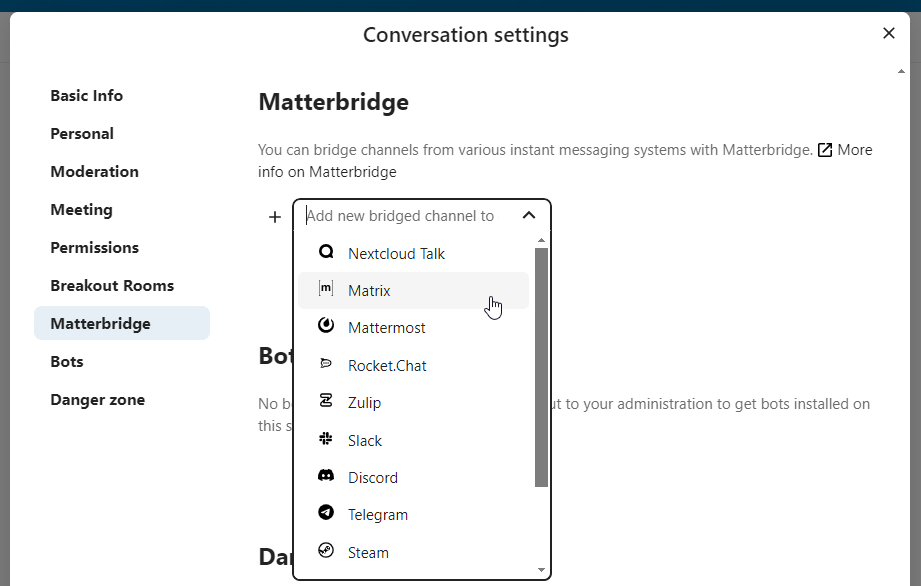
Cadascun dels ponts té la seva pròpia necessitat de configuració. La informació per a la majoria està disponible al wiki de Matterbridge i es pot accedir darrere del menú d’informació al menú ….
També podeu accedir directament a la wiki.
Vestíbul
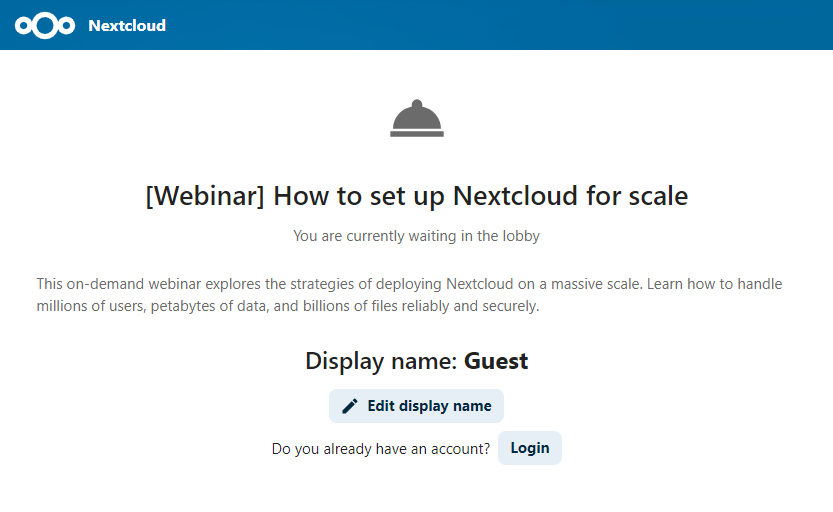
La funció del vestíbul us permet mostrar als hostes una pantalla d’espera fins que comenci la trucada. Això és ideal per a seminaris web amb participants externs, per exemple.
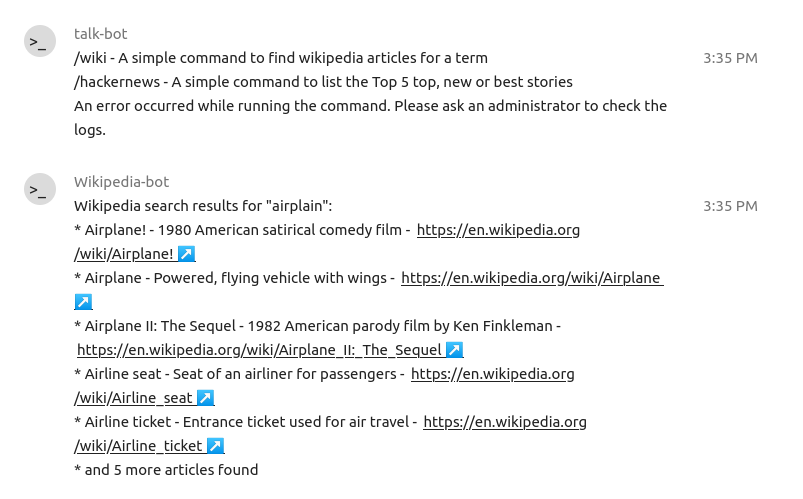
Ordres
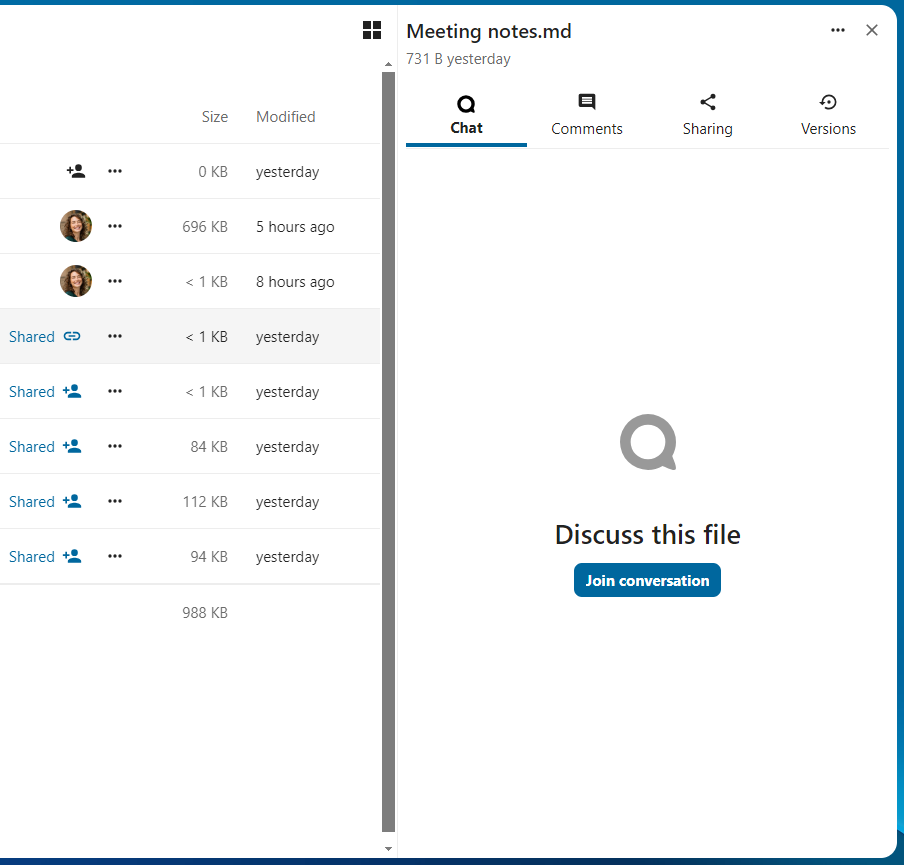
Parlar des d’Arxius

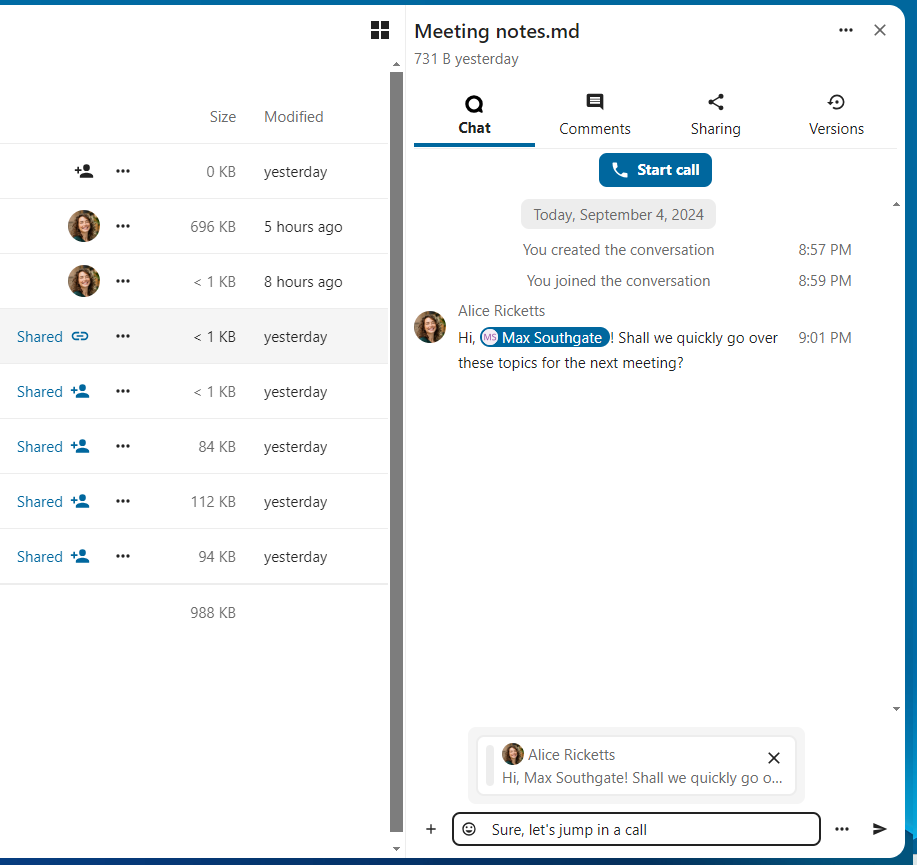
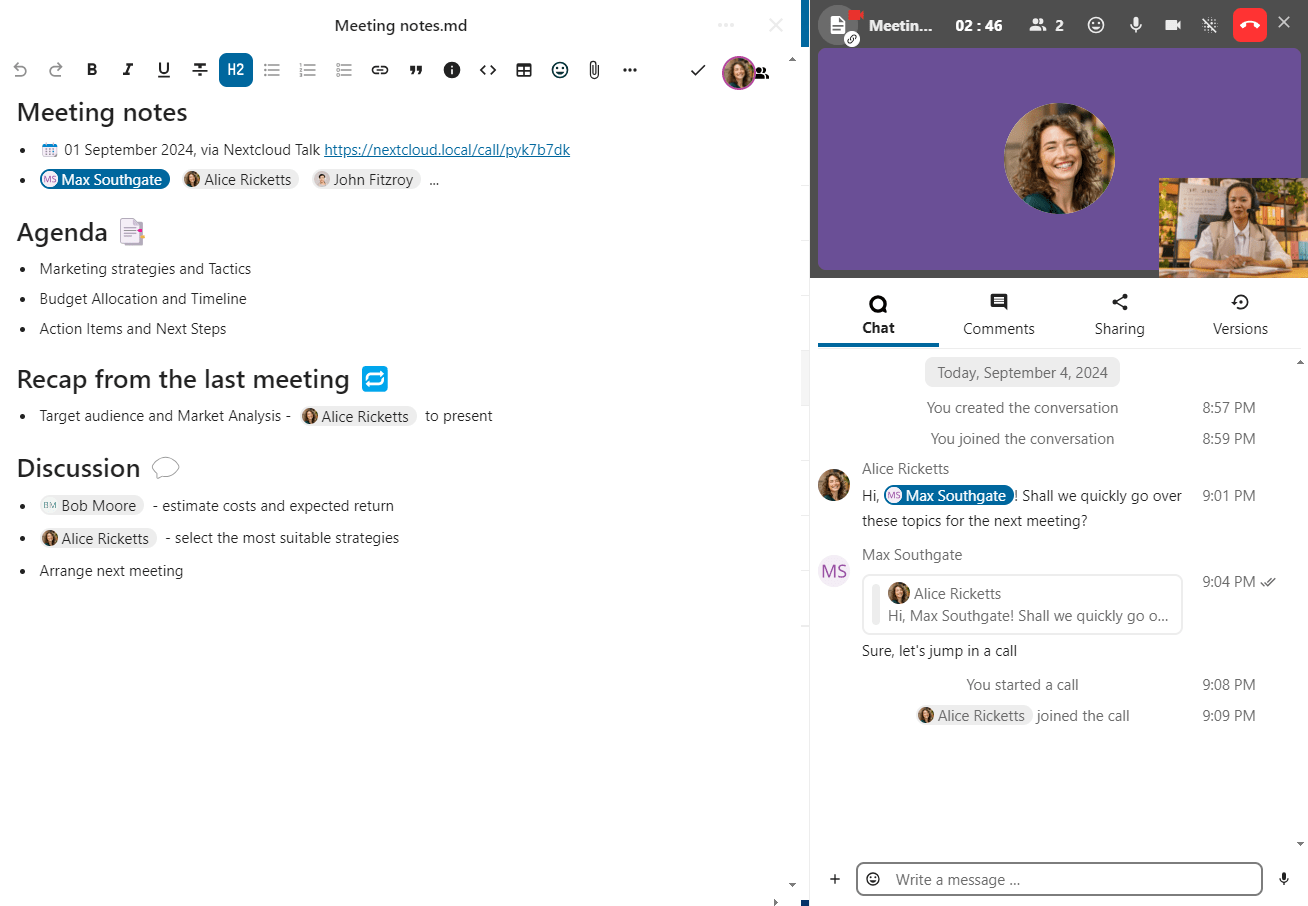
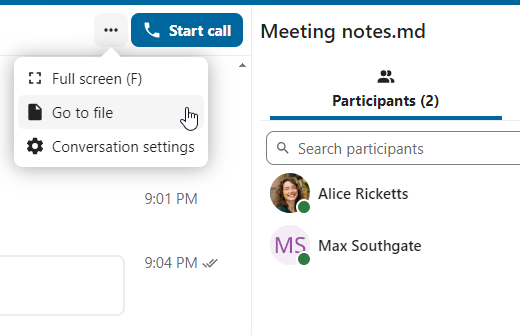
Crea tasques des del xat o comparteix tasques al xat
Si Deck està instal·lat, podeu utilitzar el menú… d’un missatge de xat i convertir el missatge en una tasca de Deck.


Uneix-te a una trucada o xateja com a convidat
Nextcloud Talk ofereix trucades d’àudio/vídeo i xat de text integrats a Nextcloud. Ofereix una interfície web i aplicacions mòbils.
Podeu obtenir més informació sobre Nextcloud Talk al nostre lloc web.
Unir-se a un xat
Si heu rebut un enllaç a una conversa de xat, podeu obrir-lo al vostre navegador per unir-vos al xat.


Unir-se a una trucada
Podeu iniciar una trucada en qualsevol moment amb el botó Inicia trucada. Els altres participants rebran una notificació i es podran unir a la trucada. Si algú més ja ha iniciat una trucada, el botó canviarà en un botó verd Uneix-te a la trucada.+

Abans d’unir-vos a la trucada, veureu una comprovació del dispositiu, podeu triar la càmera i el micròfon adequats, activar el desenfocament de fons o fins i tot unir-vos a qualsevol dispositiu.
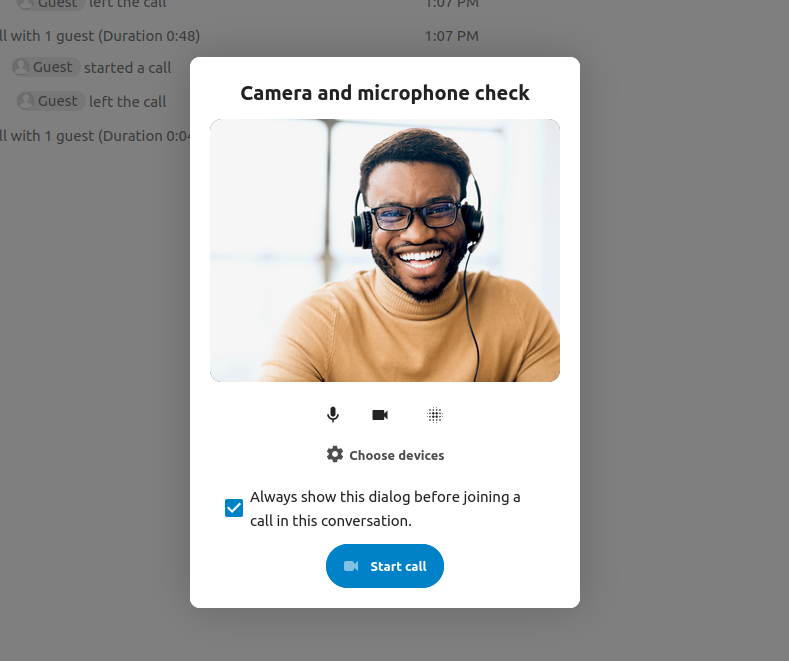
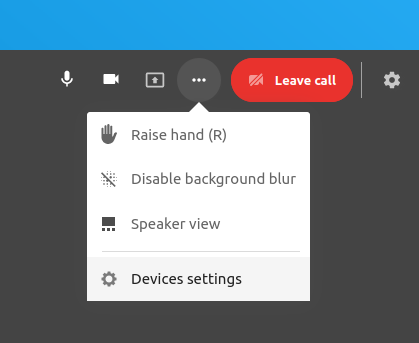
Durant una trucada, podeu silenciar el micròfon i desactivar el vídeo amb els botons de la part superior dreta o amb les dreceres M per silenciar l’àudio i V per desactivar el vídeo. També podeu utilitzar la barra espaiadora per desactivar el silenci. Quan estiguis silenciat, premeu la barra espaiadora us activarà el so perquè pugueu parlar fins que deixeu anar la barra espaiadora. Si no teniu el so, premeu espai us silenciarà fins que ho deixeu anar.
Podeu amagar el vostre vídeo (útil durant la compartició de pantalla) amb la petita fletxa just a sobre del flux de vídeo. Torneu-lo amb la fletxa petita de nou.
Iniciar una pantalla compartida
Podeu fer clic a la icona del monitor del vostre flux de vídeo per compartir la vostra pantalla. Depenent del vostre navegador, tindreu l’opció de compartir un monitor, una finestra d’aplicació o una sola pestanya del navegador.
Més configuracions
Al menú de conversa, podeu optar per anar a pantalla completa. També podeu fer-ho fent servir la tecla F del vostre teclat. A la configuració de la conversa, podeu trobar opcions de notificació i la descripció completa de la conversa.


