
Per configurar el nostre correu IMAP de correowebseguro.com a Android, recomanem utilitzar l’aplicació BLUEMAIL, que es pot descarregar en aquest enllaç: https://play.google.com/store/apps/details?id=me.bluemail.mail&hl=es&gl=US&pli=1
1. En primer lloc ens dirigirem al menú del nostre smartphone, buscant la icona Ajustos (normalment representada amb una roda dentada).
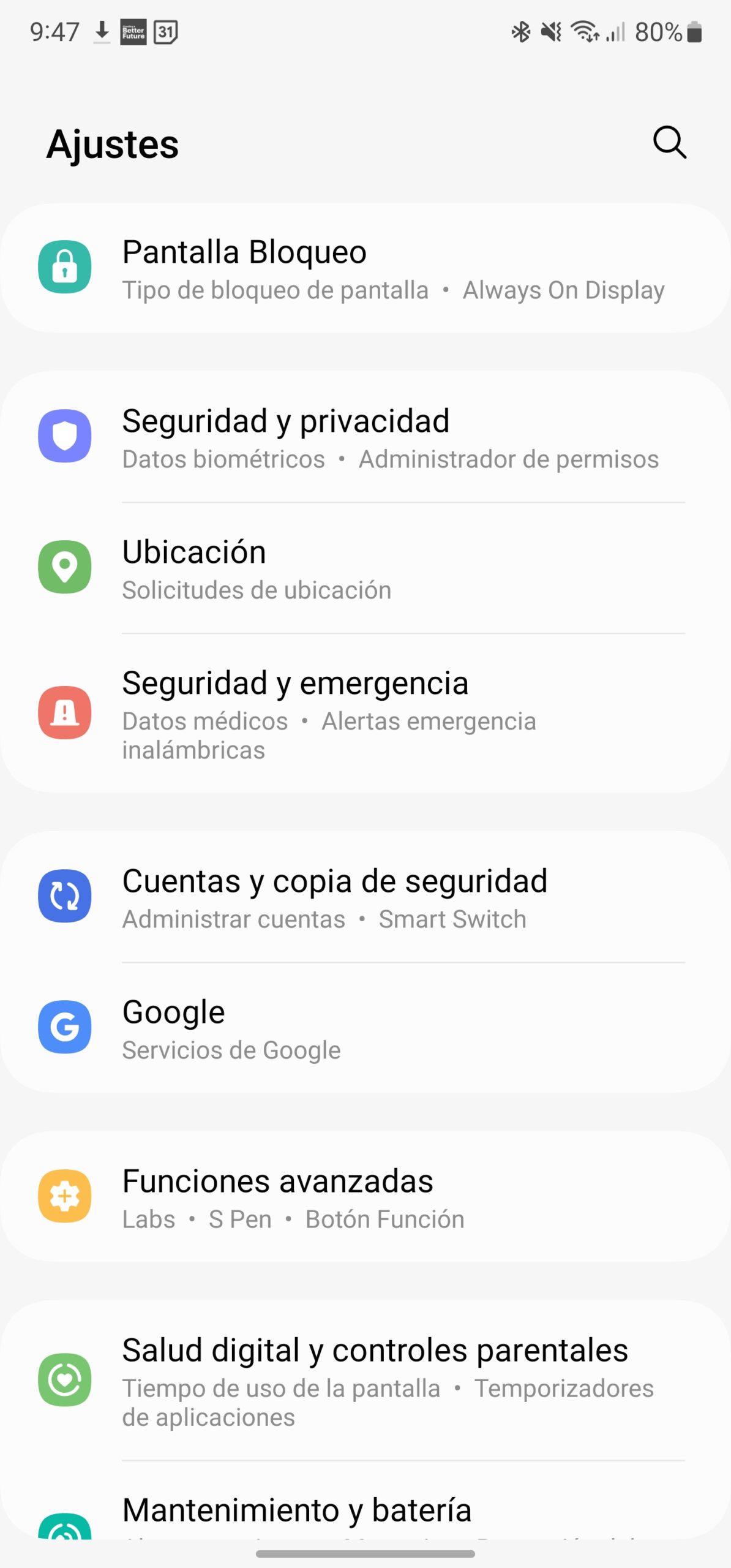
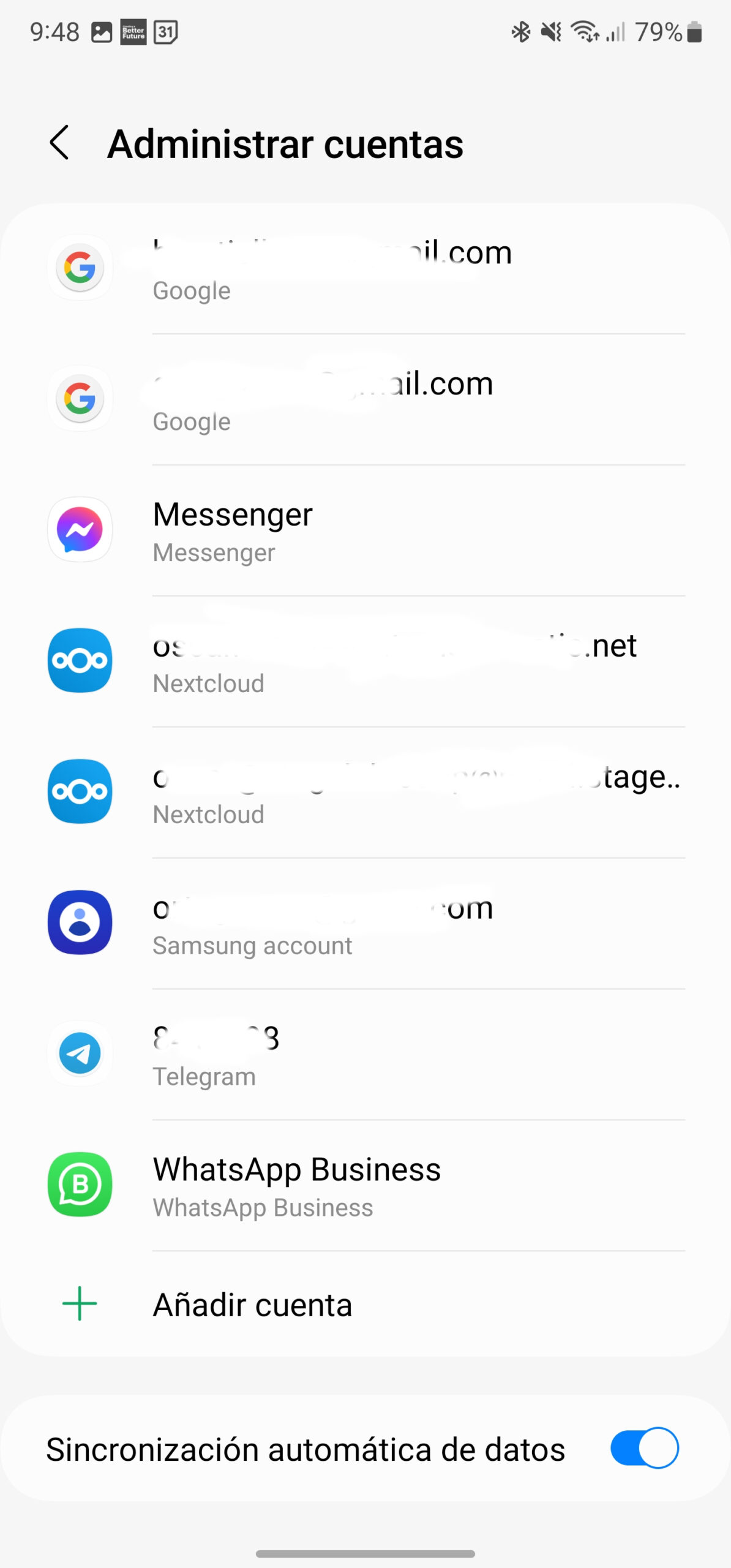
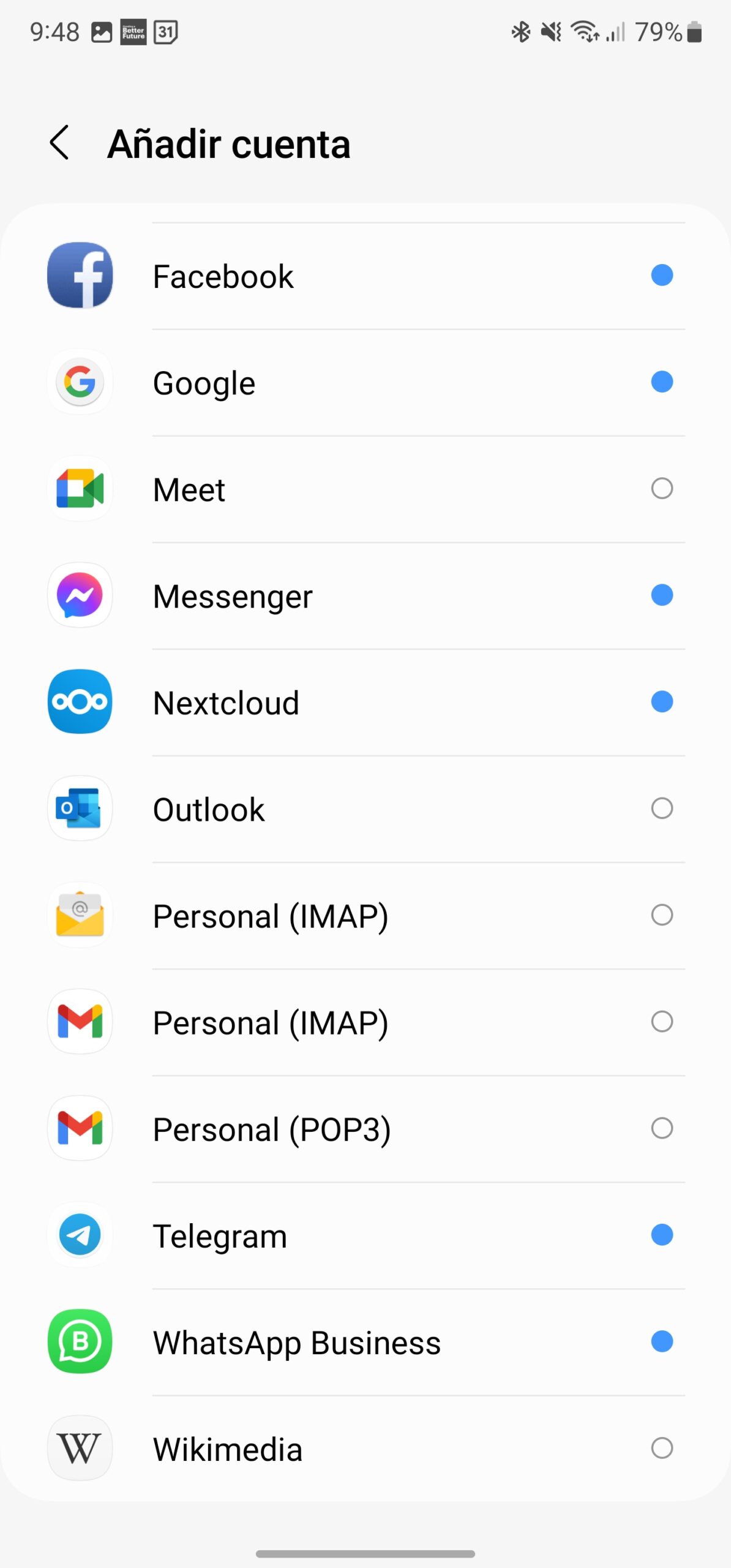
2. Seguidament entrarem a Ajustos i buscarem l’apartat COMPTES (els noms dels menús poden variar segons la versió d’Android). Premem aquest menú i busquem l’opció Afegir compte. Aquí seleccionarem Personal (IMAP).

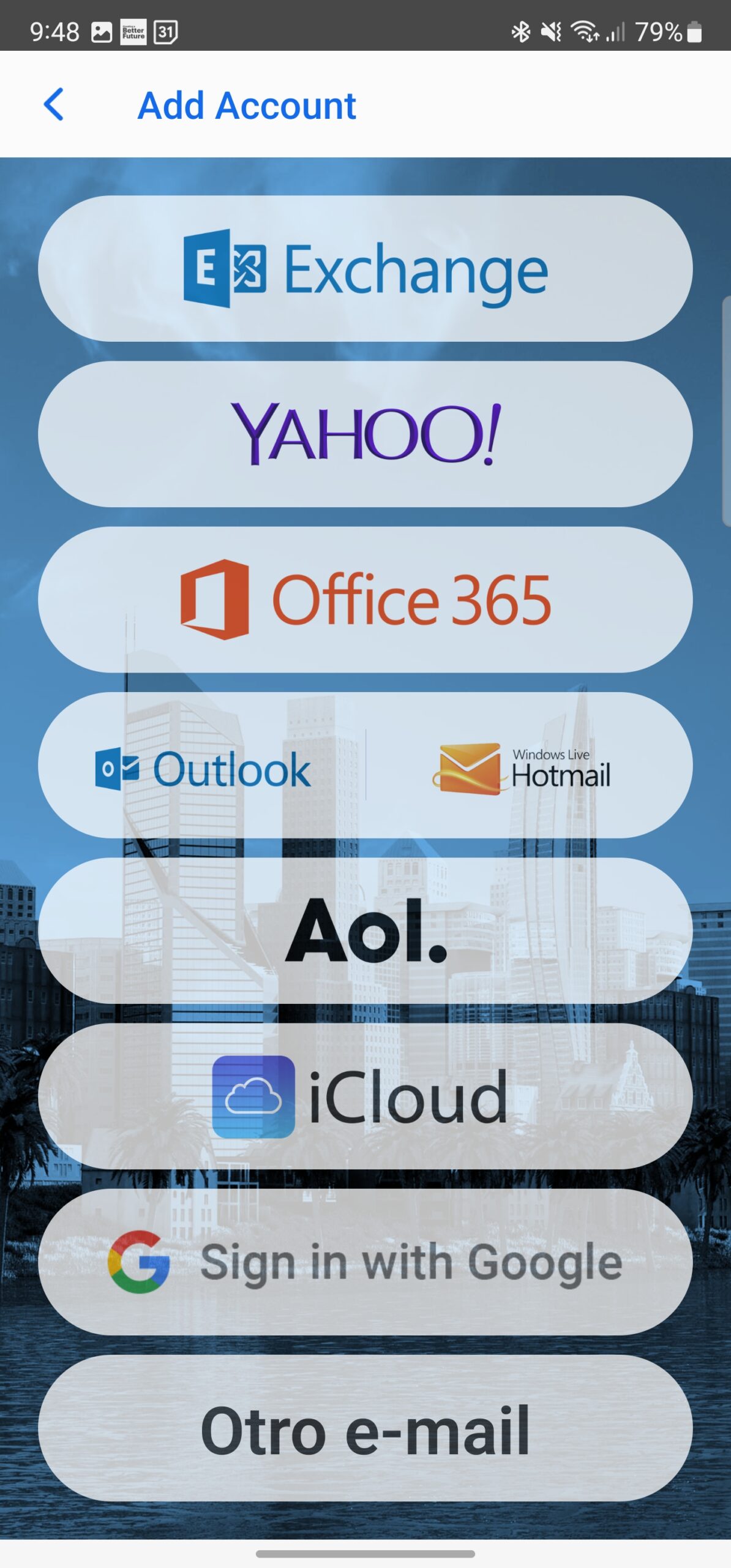
3. Un cop premuda l’opció, apareixeran diverses pantalles on haurem d’introduir la informació del nostre compte. En primer lloc, escollim l’opció Un altre correu electrònic. En segon lloc, indiquem el nostre compte de correu i la contrasenya, desmarcant l’opció Automàtic. En tercer lloc, indiquem que es tracta d’un compte de tipus IMAP.
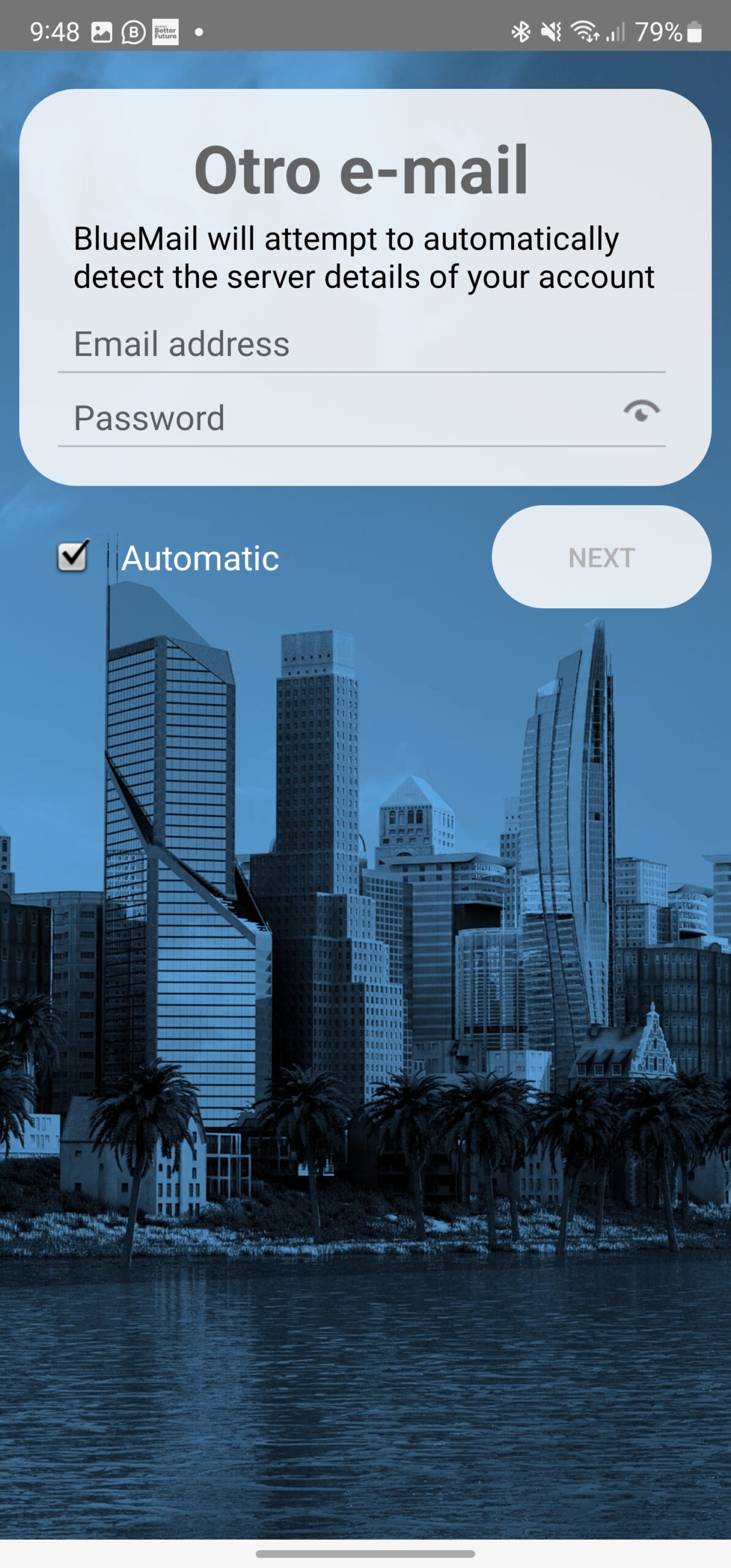
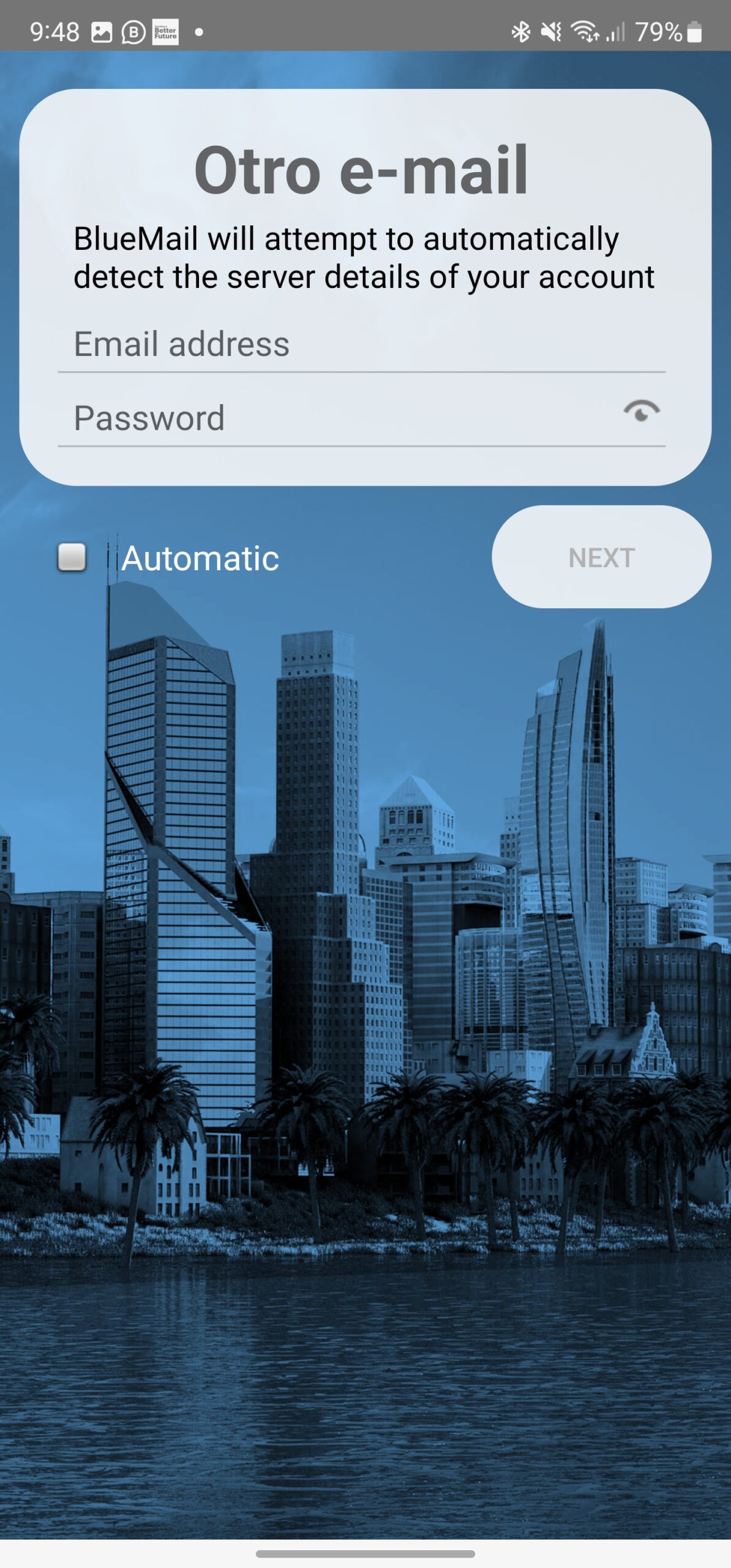
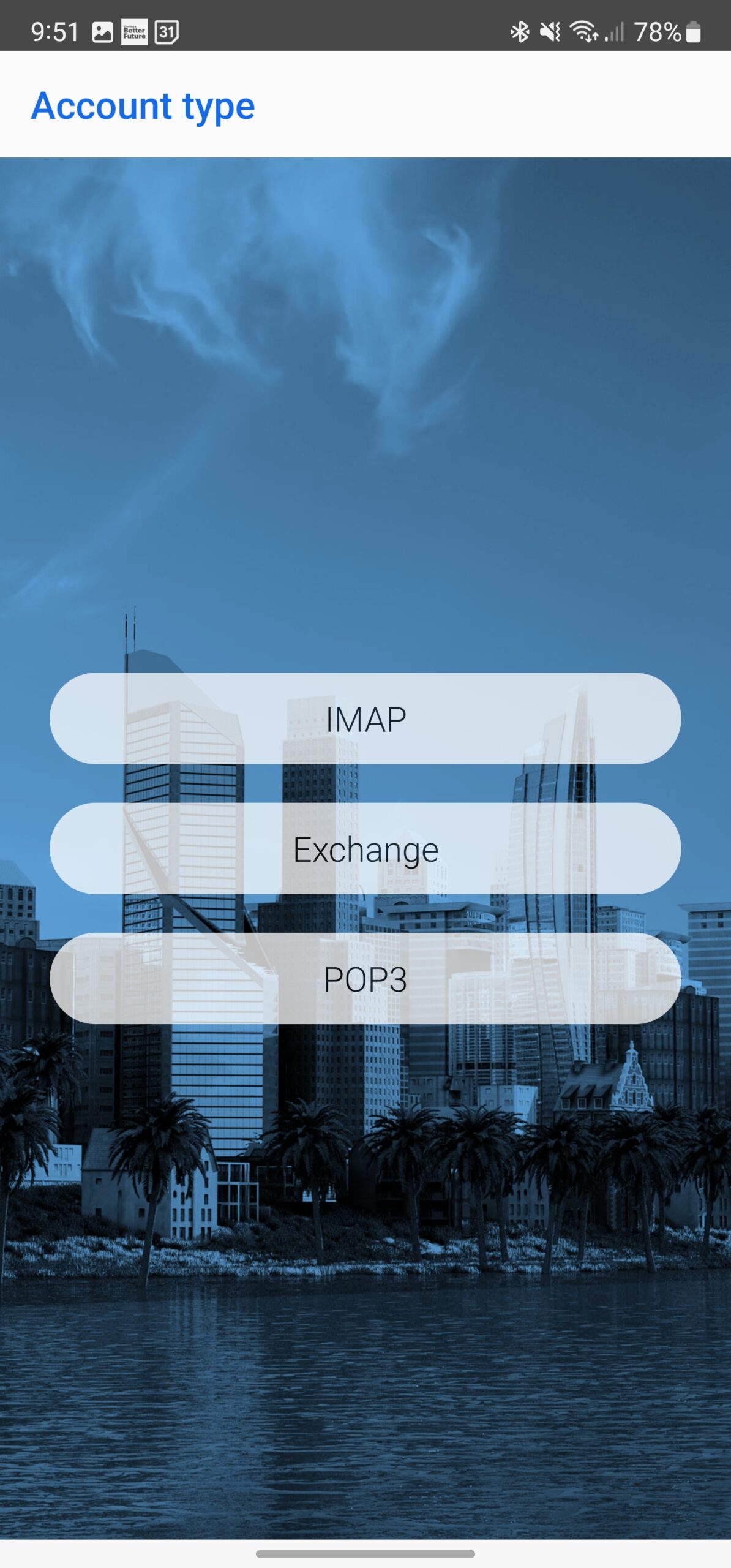
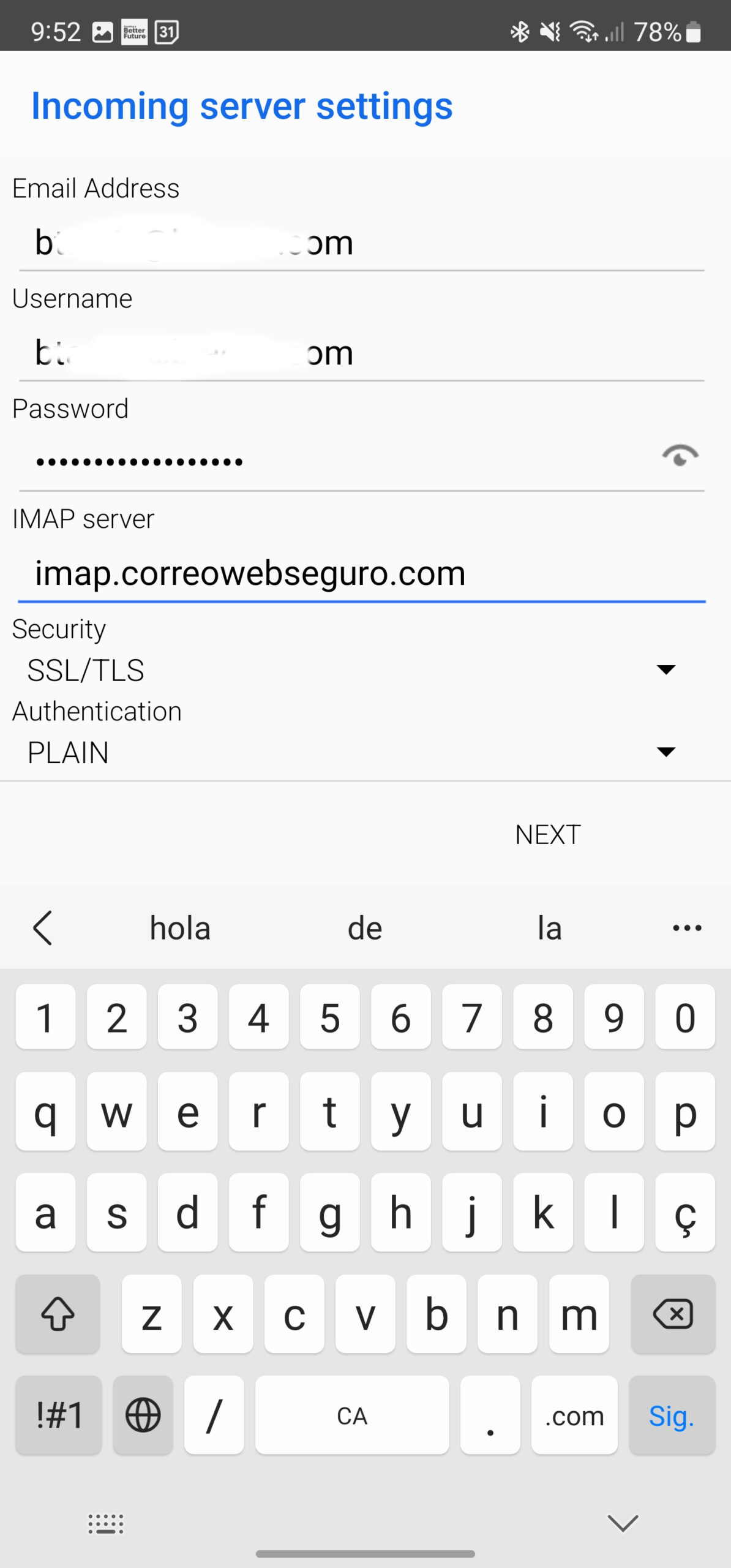
4. Un cop fet això, apareix l’opció per indicar el servidor IMAP i SMTP que hem d’utilitzar. Primer configurem els serveis de correu entrant (IMAP), seguint aquesta pantalla, amb el nostre compte de correu i contrasenya, que el sistema ja informarà automàticament. MOLT IMPORTANT: cal introduir aquestes dades a Servidor IMAP: imap.correowebseguro.com amb l’opció de Seguretat activada amb SSL/TLS.
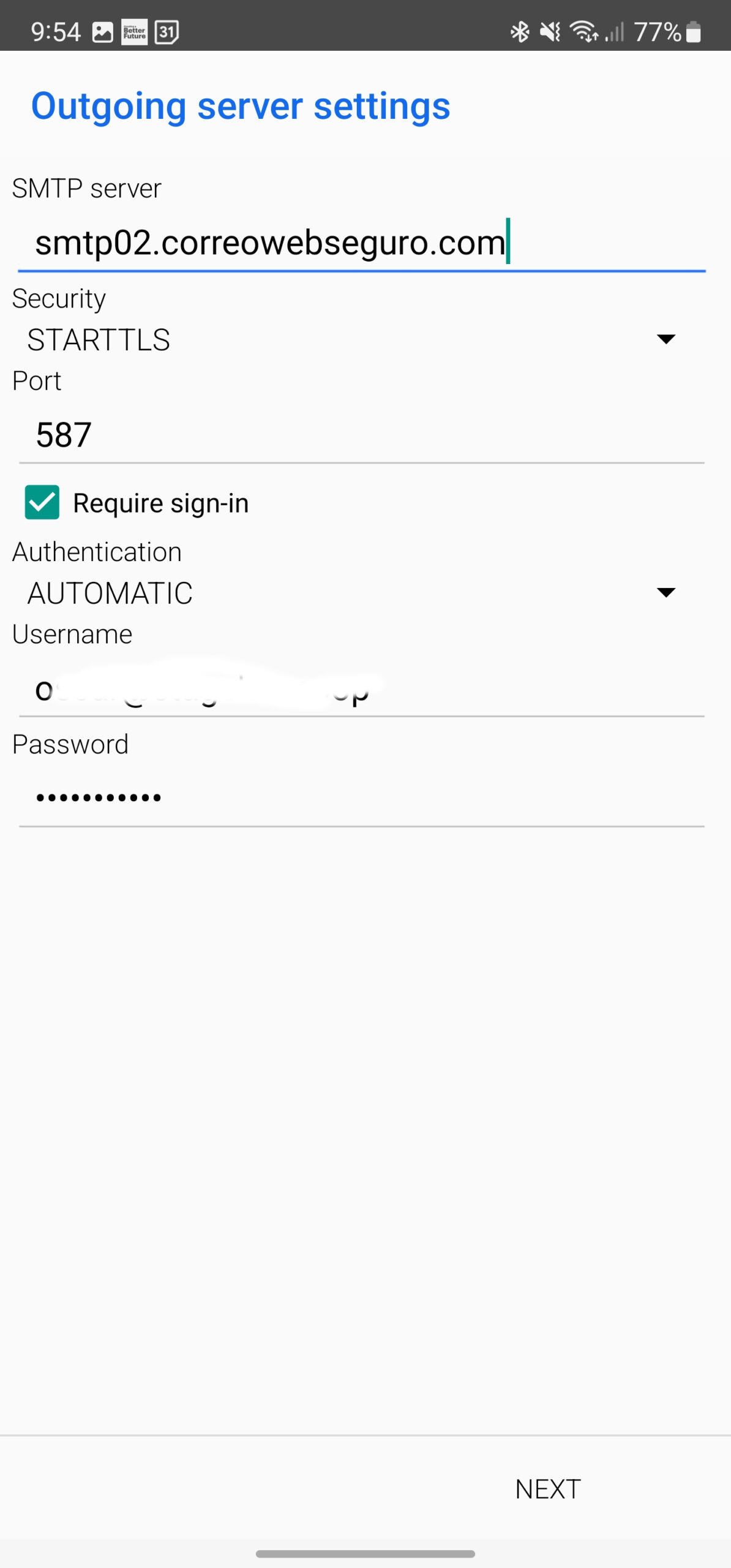
5. Per als serveis de correu sortint (SMTP), posarem aquestes dades: smtp02.correowebseguro.com amb l’opció de Seguretat activada amb STARTTLS i port 587.
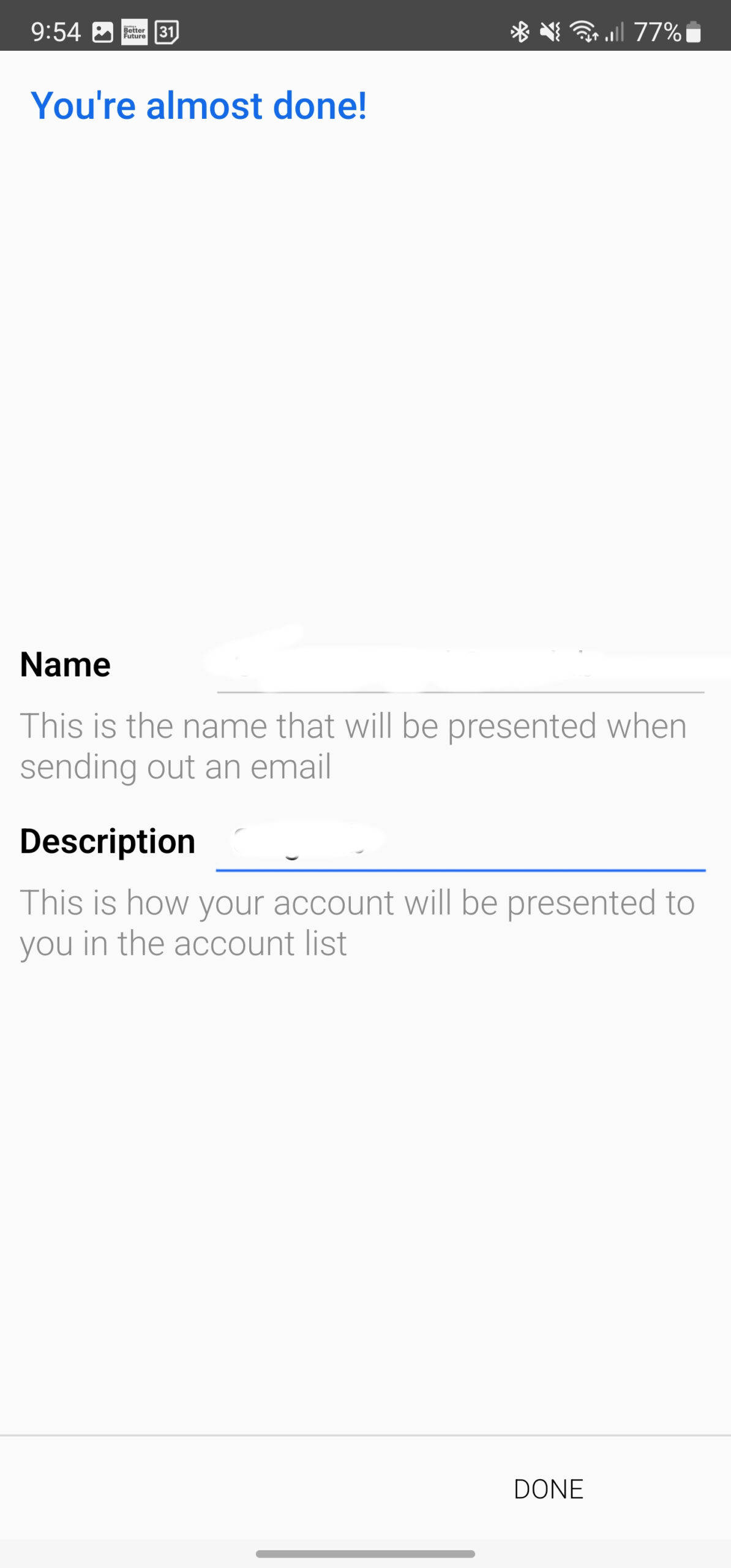
6. Ara el sistema ens demanarà com volem configurar el nom d’aquest compte, per diferenciar-lo d’altres comptes de correu que puguem afegir. Indiquem el nom del compte (per exemple, l’adreça de correu) i una descripció (per exemple, Compte d’empresa).
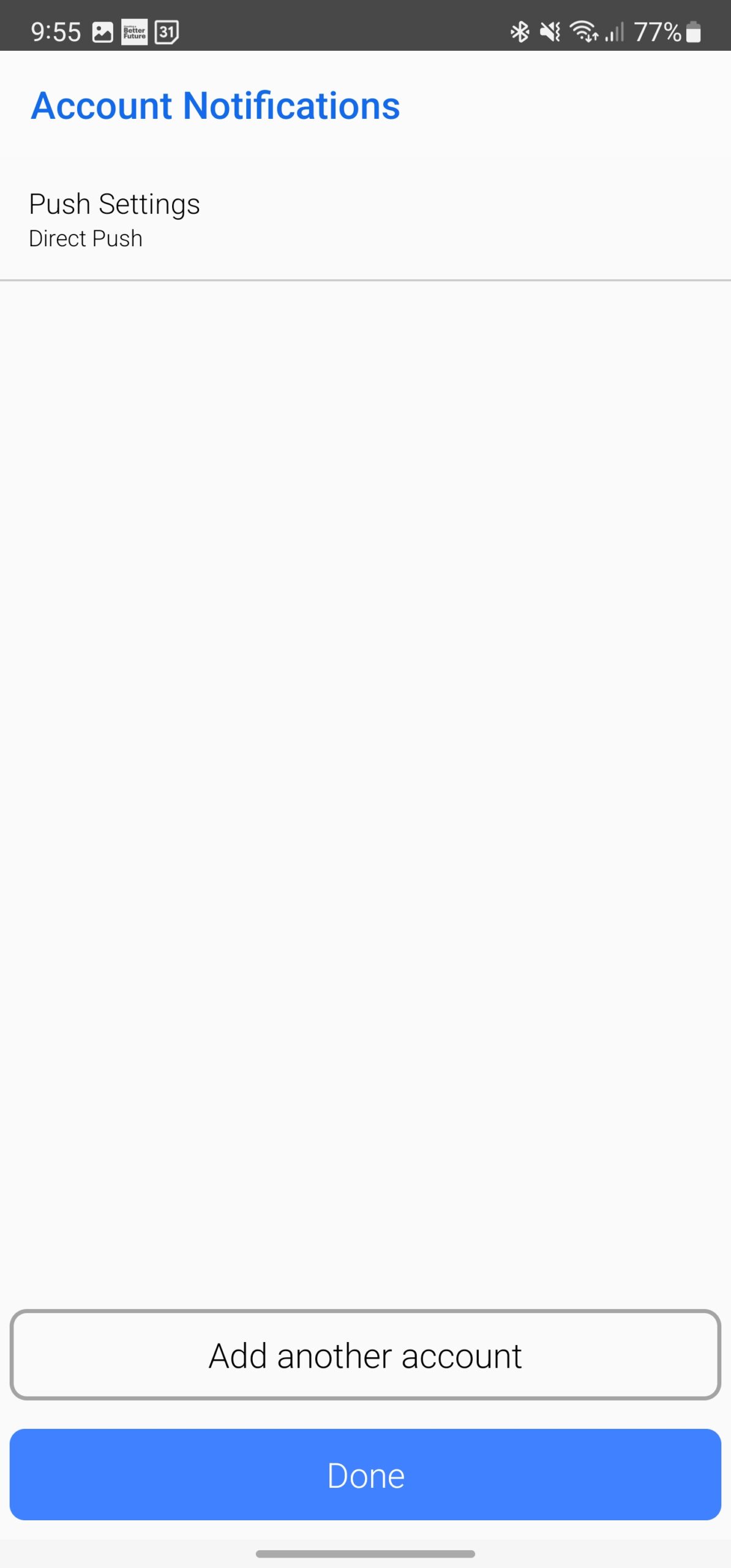
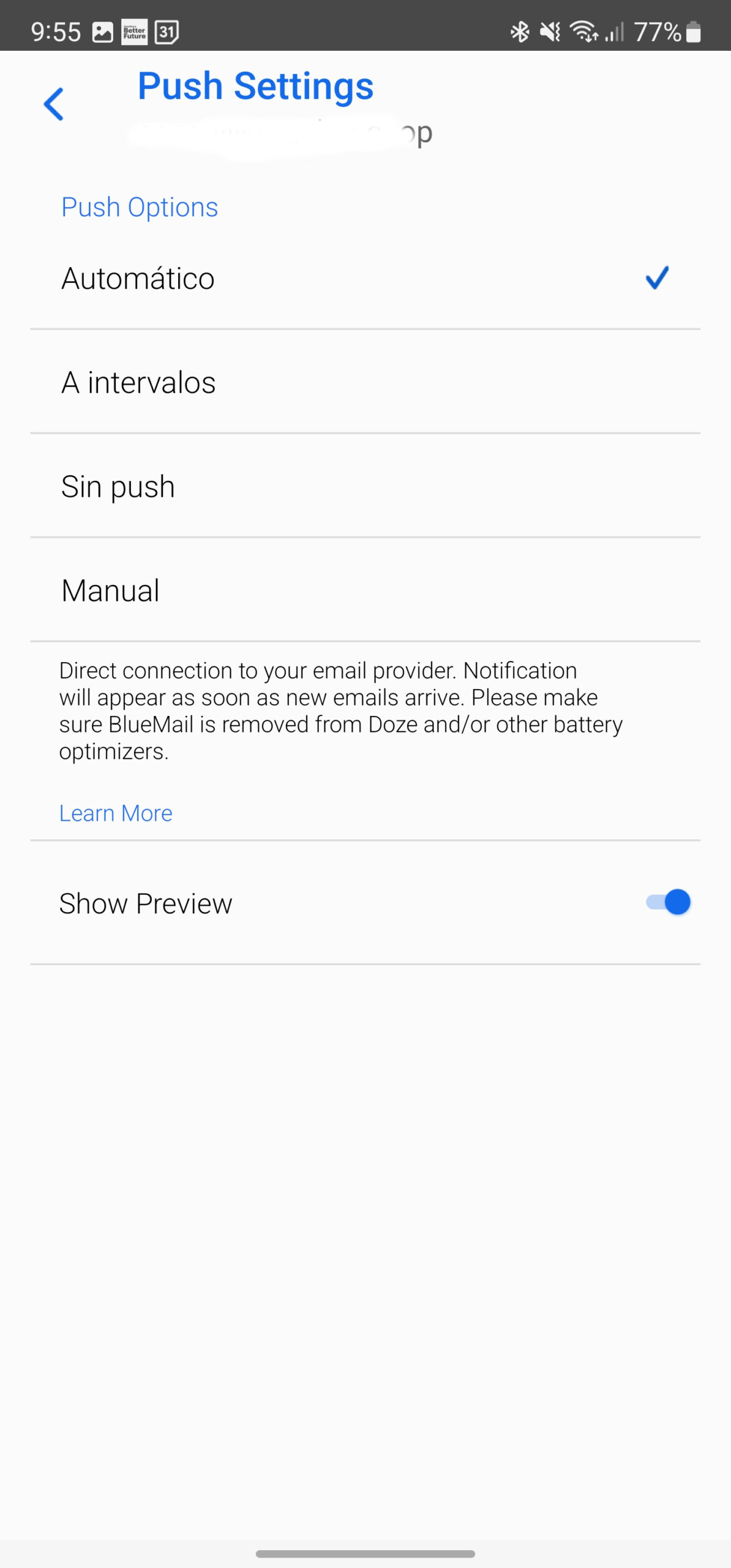
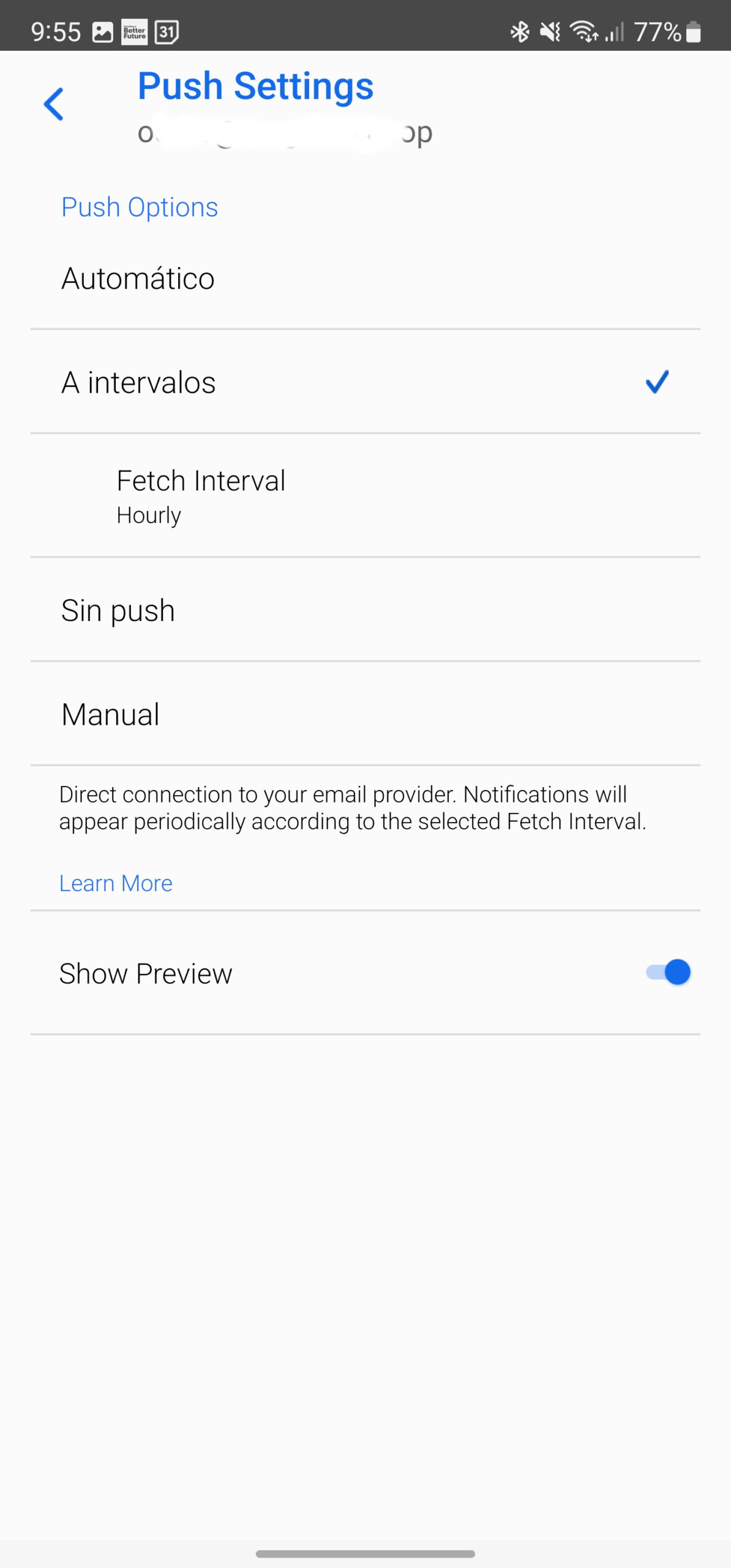
7. Ara ja podem indicar el temps per defecte per sincronitzar el nostre compte de correu amb el dispositiu Android. Recordeu que com més curt sigui el temps de sincronització, més consum de bateria tindrà el dispositiu. Ho podem configurar a la pantalla següent (per defecte està en Push, que seria recepció immediata del correu, amb un consum elevat de bateria). Recomanem utilitzar l’opció A intervals, d’entre 15 minuts i 1 hora:
8. Finalment, podrem obrir l’aplicació de correu Bluemail, on veurem el nostre nou compte afegit.


