
Ubicacions
Aquest mòdul li permet presentar ràpidament aquests sistemes en forma de taules o gràfics resum.
Crear una ubicació
- Al menú del mòdul, seleccioneu Crear butlletí.
- Ompli la informació bàsica:
Ubicacions
El nom de l’Spot que s’està creant.
Abast de l’anàlisi
Seleccioneu l’àrea de dades en què es basarà el resum. Els elements de la llista proposada es poden presentar com un mòdul específic (per exemple, Contactes preliminars), o alhora per diversos mòduls (per exemple, Esdeveniments presentats per Convocatòries, Reunions i Tasques) i permeten compilar Spots resumits força complexos.
Configuració
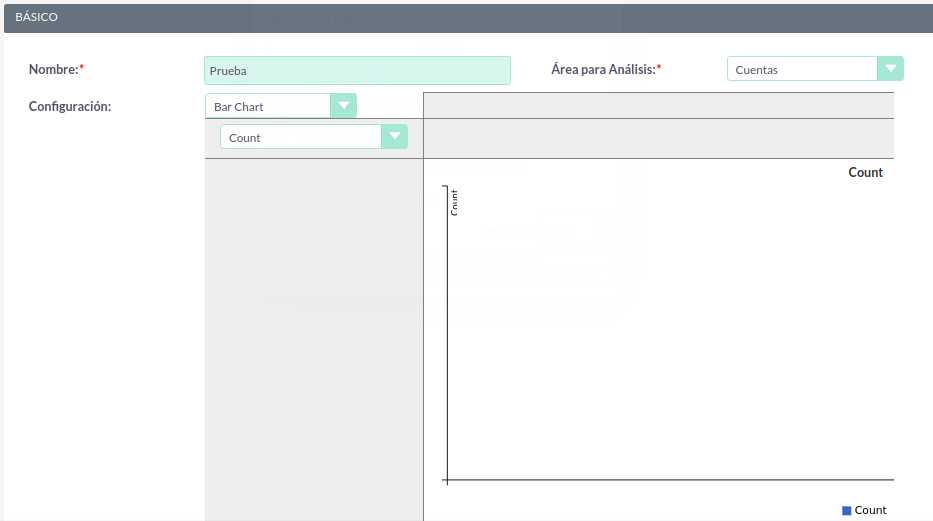
Està representat per dos quadres combinats i camps de dades. En el primer quadre combinat, podeu triar com presentar les dades en forma de diversos tipus de taules o gràfics. En el segon quadre combinat, es selecciona una funció que determina com es processaran exactament les dades seleccionades. La llista de camps disponibles depèn de l’àrea d’anàlisi seleccionada. En moure els camps de dades a l’àrea d’informació del resum, podeu especificar quines dades es presentaran en files i columnes de la taula dinàmica (o en l’eix x i les ordenades, si les dades es presenten com un gràfic acumulatiu).
Exemple:
Suposem que necessiteu veure un resum de tots els contractistes introduïts al sistema, tenint en compte els seus tipus i països d’ubicació. Per a això:
- A l’àrea d’anàlisi, seleccioneu Comptes.
- A la configuració, seleccioneu el camp Tipus de compte i moveu-lo a l’encapçalament de la futura taula.
- A la configuració, seleccioneu el camp País i moveu-lo a l’esquerra de la primera columna de la futura taula.
- Al primer quadre combinat, especifiqueu el mètode de presentació de dades, per exemple, el mapa de calor.
- Al segon quadre combinat, seleccioneu la funció Quantitat.
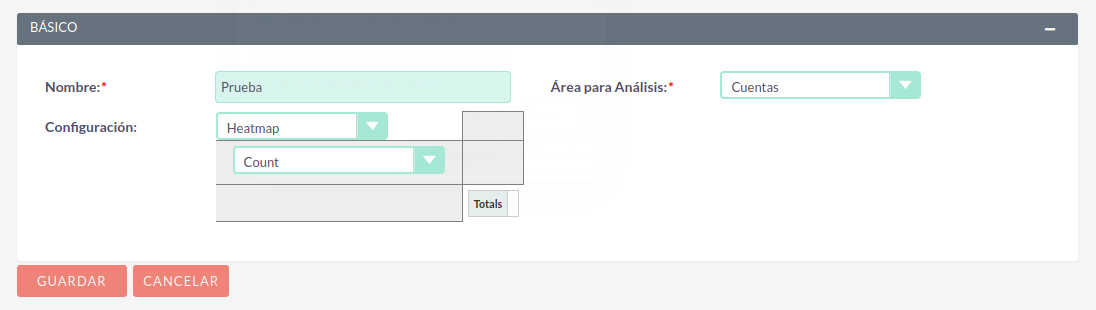
Els mateixos dades es poden presentar en forma de gràfic; el mateix resum es mostra en forma d’histograma amb acumulació:
Visualització d’Ubicacions al tauler
Les Ubicacions es poden mostrar a la pàgina principal en el dashlet (petita finestra que apareix al panell de l’usuari) corresponent.
Les opcions següents estan disponibles a l’hora de configurar el dashlet Resum:
Títol
Podeu introduir el títol del vostre dashlet o deixar el predeterminat.
Resum
Seleccioneu el Resum que es mostrarà al dashlet.
Resum personalitzat
Especifiqueu aquesta opció si voleu modificar els paràmetres del Resum directament des del dashlet.
Gestionar informació resumida
Al mòdul es poden realitzar les accions següents:
-
Per ordenar la llista de registres, feu clic a la icona a l’encapçalament de la columna que voleu ordenar; feu clic de nou a la icona per tornar a la llista.
-
Editar o eliminar informació de diversos butlletins alhora; per a això, utilitzeu el panell d’actualització massiva.
-
Exportar registres; per a això, al menú sobre els registres seleccionats, seleccioneu Exportar.
-
Visualitzar informació detallada sobre el resum; per a això, feu clic sobre el nom del Spot al llistat general.
-
Edició de dades; per a això, ja sigui al Formulari Veure, feu clic al botó Editar, o directament al Formulari Llista, feu clic al botó a l’esquerra del registre que s’està editant. També podeu utilitzar l’edició ràpida.
-
Eliminar el butlletí; per a això, feu clic al botó Eliminar.
-
Seguiment dels canvis a la informació introduïda; per a això, feu clic al botó Veure registre de canvis al formulari de vista. Si cal canviar la llista de camps controlats al diari, feu-ho a Studio configurant l’Auditoria del camp corresponent.


