Next Cloud Talk – Funciones avanzadas

Funciones avanzadas de la conversación

Nextcloud Talk incluye diversas funciones avanzadas que pueden resultarnos especialmente útiles.

Vestíbulo

La función de Vestíbulo nos permite mostrar a los invitados una pantalla de espera hasta que comience la llamada. Esto es especialmente útil en seminarios web con participantes externos, por ejemplo.

Podemos decidir si los participantes pueden unirse a la llamada en un momento específico o solo cuando cerremos el vestíbulo manualmente.

Para activar el vestíbulo, hacemos clic en el símbolo “…” en la parte superior dentro de una conversación y seleccionamos “Ajustes de la conversación”.

Una flecha señalando el símbolo de los tres puntos y un círculo rodeando al opción "Ajuste de conversación"

Cuando se abra la ventana de configuración, nos dirigimos al apartado “Reunión”, habilitamos la sala de espera, seleccionamos la hora de inicio y cerramos.

Una flecha señalando el selector para habilitar la sala de espera, y un círculo rodeando la sección reunión en un menú lateral.

Mientras la sala de espera esté activada, los invitados no podrán ver el chat ni escuchar el audio hasta el momento programado o hasta que el moderador les dé acceso. Podemos desactivar la sala de espera manualmente en cualquier momento desde la parte superior derecha cuando estamos dentro de la conversación.

Un círculo rodeando el botón "Desactivar sala de espera".

Usar Talk desde Archivos de Nextcloud

En la aplicación Archivos de Nextcloud, podemos chatear sobre un archivo e incluso recibir una llamada mientras lo estamos editando. Podemos abrir el archivo o hacer clic en el símbolo “+persona” situado a la derecha del archivo, lo que abrirá el panel lateral. Primero, sin embargo, debemos unirnos al chat.

Un círculo rodeando el símbolo de archivos en la barra superior, y una flecha señalando el símbolo personas en un registro.

Una vez dentro, podemos chatear o hacer una llamada con otros participantes, incluso mientras editamos el archivo.

Un círculo rodeando las opciones de acción dentro de un archivo

En Talk se creará automáticamente una conversación asociada al documento. Podemos continuar chateando desde allí, hacer una llamada o acceder al archivo utilizando el menú situado en la parte superior derecha de la conversación.

Un círculo rodeando las opciones del menú desplegable "..."

Unirse a una llamada o chatear como invitados

Nextcloud Talk ofrece llamadas de audio y vídeo, así como chat de texto, integrados dentro de Nextcloud. Dispone de una interfaz web y de aplicaciones móviles.

Podemos obtener más información sobre Nextcloud Talk en nuestro sitio web.

Unirse a un chat

Si recibimos un enlace a una conversación de chat, podemos abrirlo en el navegador para unirnos a ella.

Botón de entrada a un chat

Podemos cambiar nuestro nombre haciendo clic en el botón Editar, situado en la parte superior derecha de la pantalla.

../../_images/change-name.png

Unirse a una llamada

Puede iniciar una llamada en cualquier momento con el botón Iniciar llamada. Los demás participantes recibirán una notificación y podrán unirse a la llamada. Si otra persona ya ha iniciado una llamada, el botón se convertirá en un botón verde Unirse a la llamada.

../../_images/join-call.png

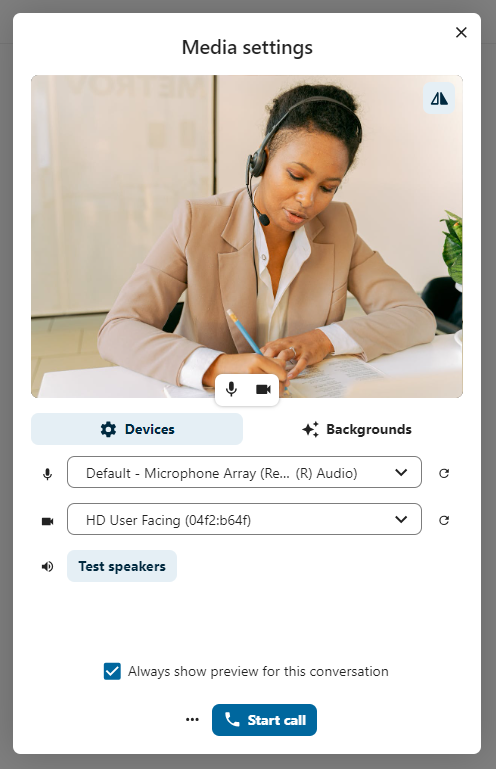
Antes de unirse a la llamada, verá una comprobación del dispositivo, podrá elegir la cámara y el micrófono adecuados, activar el desenfoque de fondo o incluso unirse desde cualquier dispositivo.

../../_images/device-settings-before-call.png

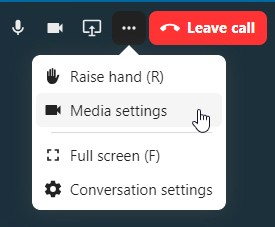
Durante una llamada, podrá encontrar la configuración de la cámara y el micrófono en el menú «…» de la barra superior.

../../_images/guest-call-menu.png

Más configuraciones

En el menú de la conversación, puede optar por ir a pantalla completa. También puede hacerlo utilizando la tecla F11 de su teclado. En la configuración de la conversación, encontrará opciones de notificación y la descripción completa de la conversación.

Flecha señalando el menú "..." y un círculo rodeando al opción de pantalla completa

Unirse como invitado por correo electrónico

Podemos enviar una invitación para unirse a una conversación a un participante mediante correo electrónico. Para hacerlo, introducimos la dirección del participante en el campo de búsqueda de la pestaña “Participantes” en el panel lateral derecho, que encontramos al entrar en una conversación.

Flecha señalando donde se introduce la dirección de un participante.

El invitado recibirá una notificación en su correo con un enlace para unirse a la conversación. Este acceso es individual y no se puede transferir a otros usuarios.

Invitar a participantes de forma masiva por correo electrónico

Podemos invitar a participantes a una conversación de forma masiva mediante un archivo CSV. Para hacerlo, en los ajustes de la conversación, dentro de la sección “Reunión”, hacemos clic en el botón “Importar participantes por correo electrónico”.

Se abrirá una ventana desde la cual podremos buscar y seleccionar el archivo CSV correspondiente.

Un circulo señalando la sección reunión en el menú lateral, y una flecha señalando el botón "Importar participantes"

Una flecha señalando el botón Explorar y u círculo rodeando el botón de acción "Enviar invitaiciones"

Deja un comentario


El periodo de verificación de reCAPTCHA ha caducado. Por favor, recarga la página.