
Amb SuiteCRM podem integrar els nostres correus electrònics via IMAP (vegeu Manual SuiteCRM – Interfaz de usuario – Configurar cuentas de correo en SuiteCRM) per poder visualitzar els correus electrònics a SuiteCRM, i poder-los gestionar, respondre o vincular a diferents elements de SuiteCRM.
Per vincular els correus electrònics rebuts o enviats des de SuiteCRM a qualsevol registre que permeti incorporar com a històric els emails (com els Comptes, Casos, Clients Potencials, etc.)
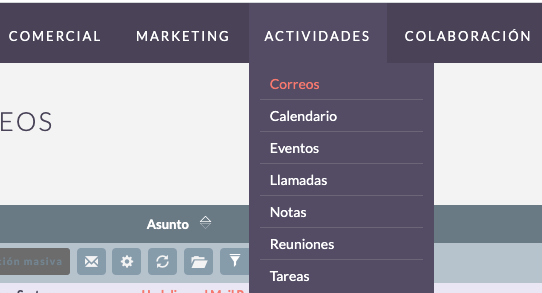
Un cop tenim configurada la nostra compte de correu electrònic via IMAP, només cal accedir al mòdul de Correus que trobarem a Activitats (si no s’ha canviat això en el disseny):
Un cop al mòdul, a partir de la versió 7.10 de SuiteCRM, visualitzarem la llista de correus IMAP que tinguem sincronitzats:
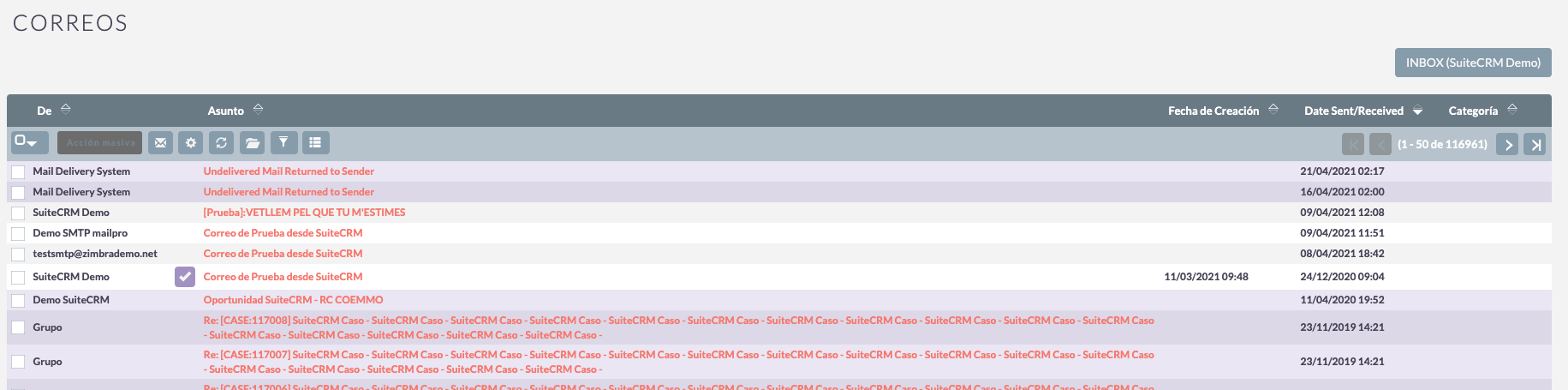
Des d’aquesta llista, podrem seleccionar la bústia que volem visualitzar (es poden sincronitzar múltiples bústies de correu IMAP), prement el botó INBOX. 
Ens apareixen els correus electrònics sincronitzats a la pantalla. Per vincular un correu a un compte, per exemple, premem sobre l’Assumpte del correu (en color vermell) i s’obrirà el correu en una pantalla nova:
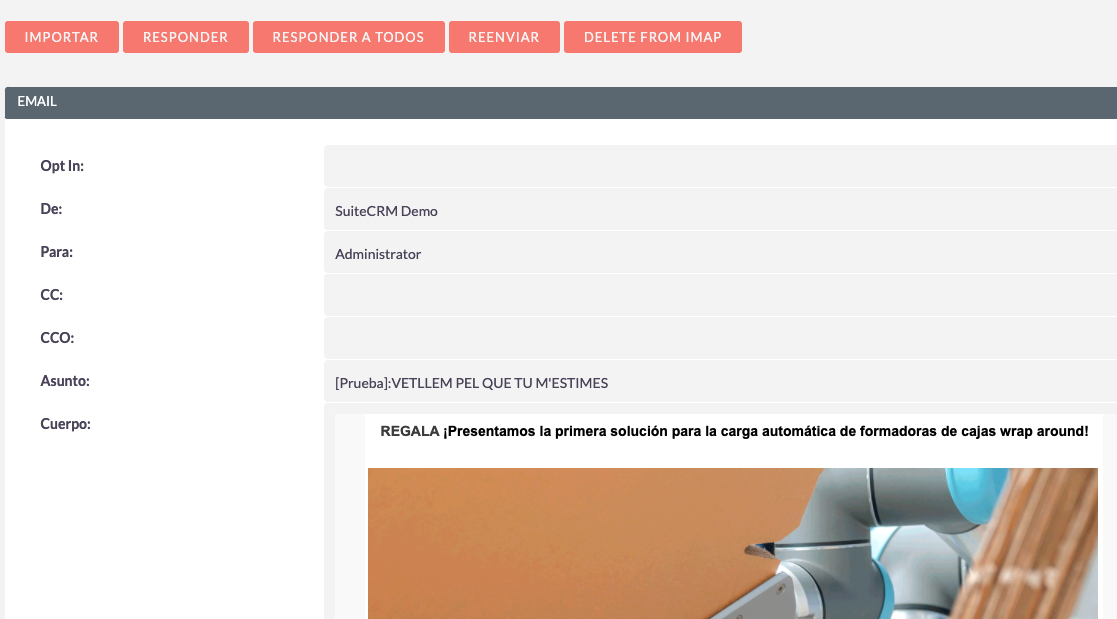
A la part superior del correu, veiem uns botons vermells que ens permeten Respondre, Respondre a tots, Reenviar, Esborrar a la carpeta IMAP o IMPORTAR. En aquest cas, premem IMPORTAR i ens apareixerà una finestra amb les opcions d’importació:
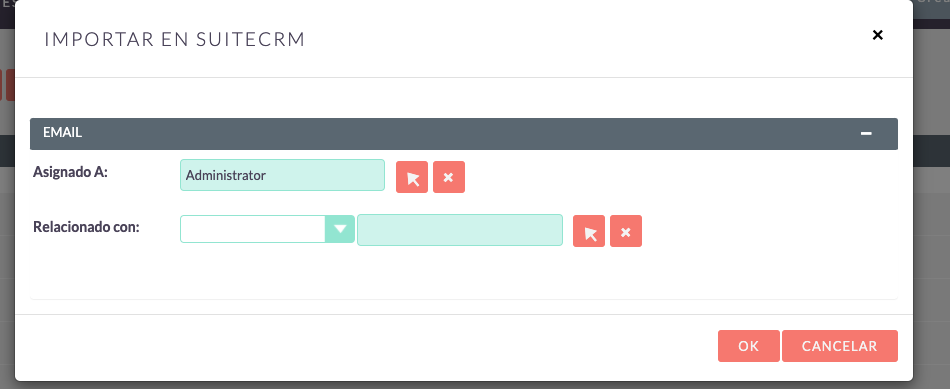
Aquí podem escollir l’usuari al qual assignarem el correu (per defecte el nostre) i el mòdul amb el qual volem relacionar-lo. En aquest cas, si volem relacionar-lo amb un COMPTA, obrim el desplegable, seleccionem Comptes i escollim la compta que volem vincular al correu electrònic:
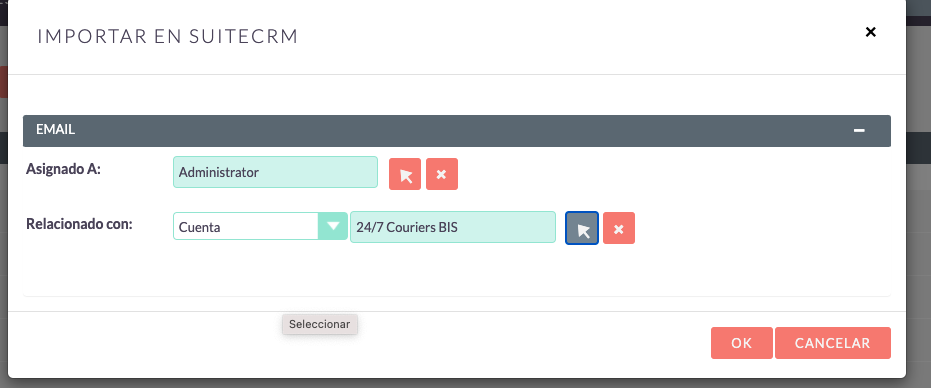
Un cop seleccionat el registre, premem OK i el correu ja apareixerà relacionat amb la compta, a l’apartat Historial:

També podem visualitzar tots els registres relacionats amb un correu (es pot vincular amb diversos mòduls al mateix temps) just sota el cos del missatge, on veurem els subpanells que poden relacionar-se amb el correu electrònic:
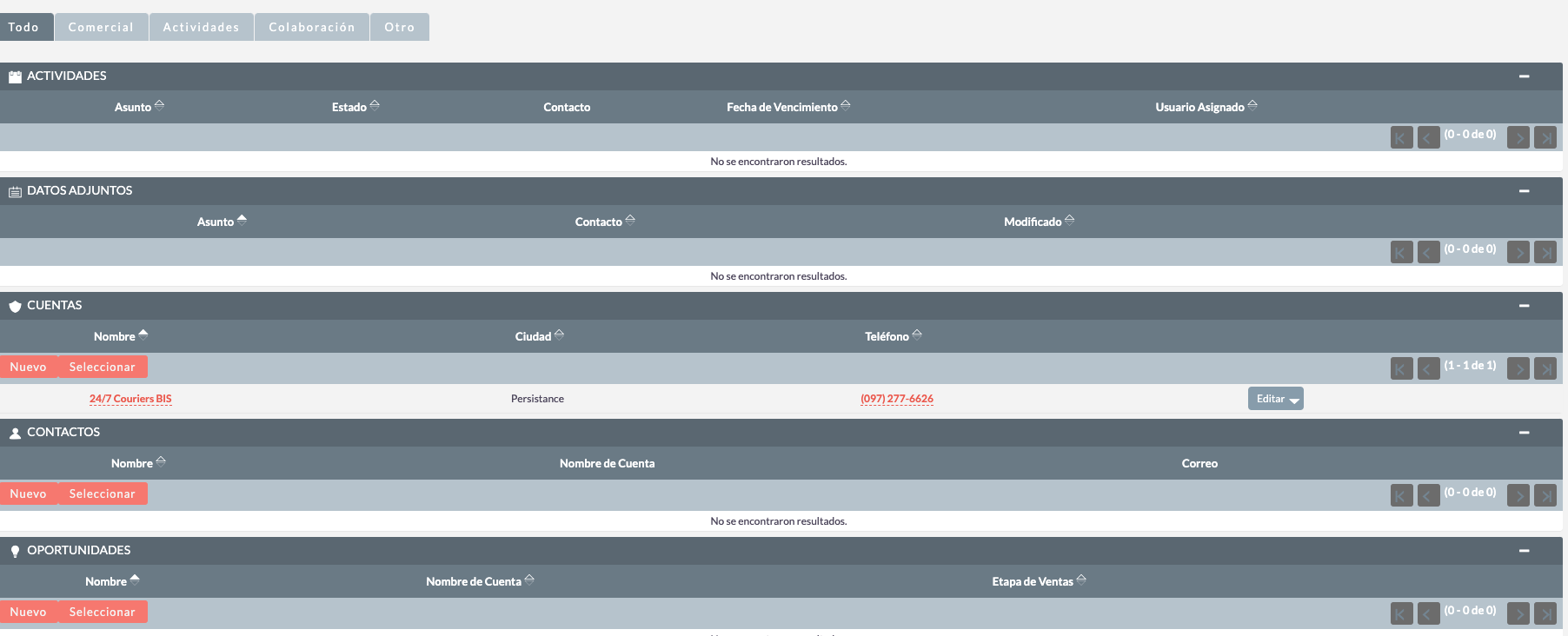
En aquest cas, veiem que el correu està relacionat amb la Compta 24/7 Couriers BIS.
Si volem vincular amb més comptes o amb altres registres, com Contactes o Oportunitats, només hem de prémer sobre Seleccionar i escollir el registre que vulguem.
Un cop importat el correu (es pot programar la importació automàtica dels correus electrònics; per això, contacteu amb l’administrador del sistema), se’ns ofereixen diferents opcions per crear nous registres relacionats amb el correu importat:

Per exemple, es pot crear un nou CAS, etc.


