
Para garantizar la trazabilidad de los productos o servicios prestados, es recomendable generar un pedido facturable.
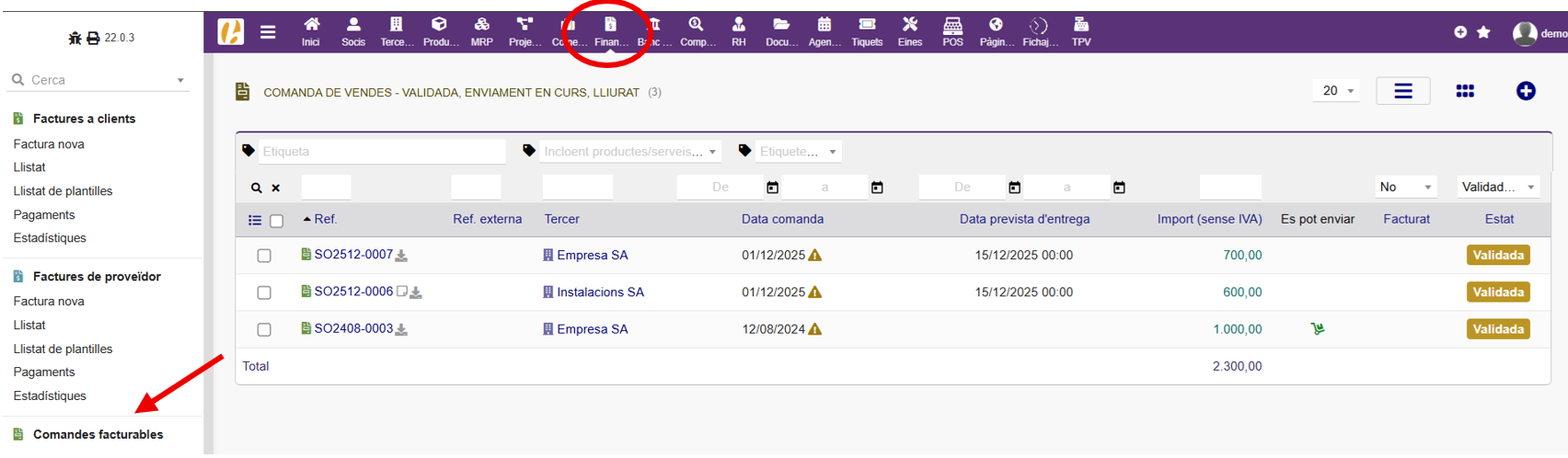
Accederemos desde la pestaña “Financiera”. Al pulsar en el menú lateral sobre “Pedidos facturables”, veremos la lista de todos los pedidos facturables recibidos, y el estado en el que se encuentran.
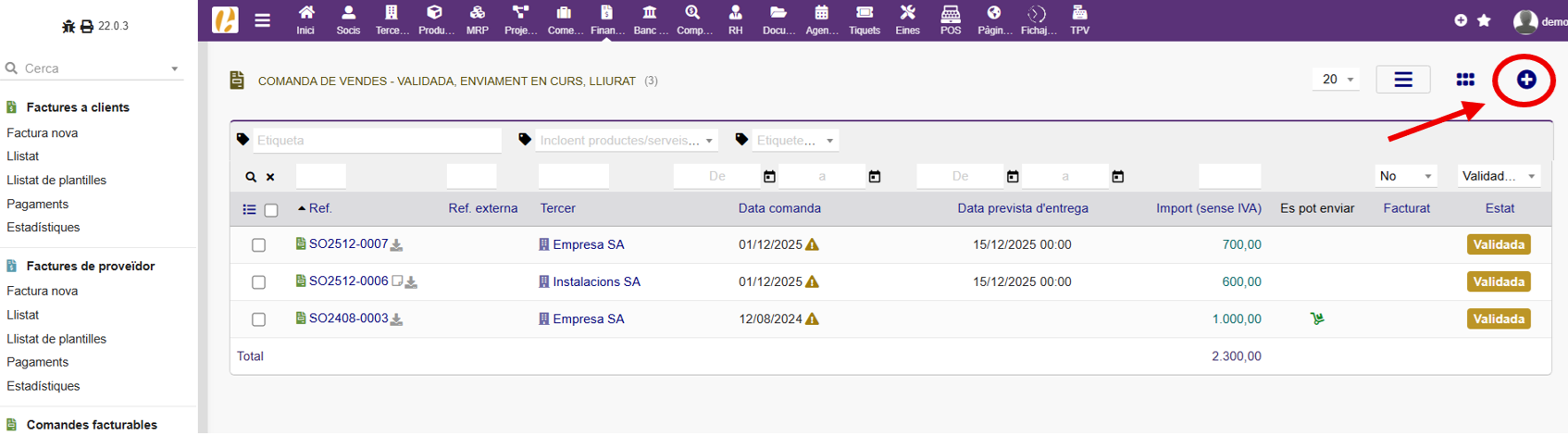
Pulsaremos sobre el botón “+” en la esquina superior derecha para generar un nuevo pedido facturable.
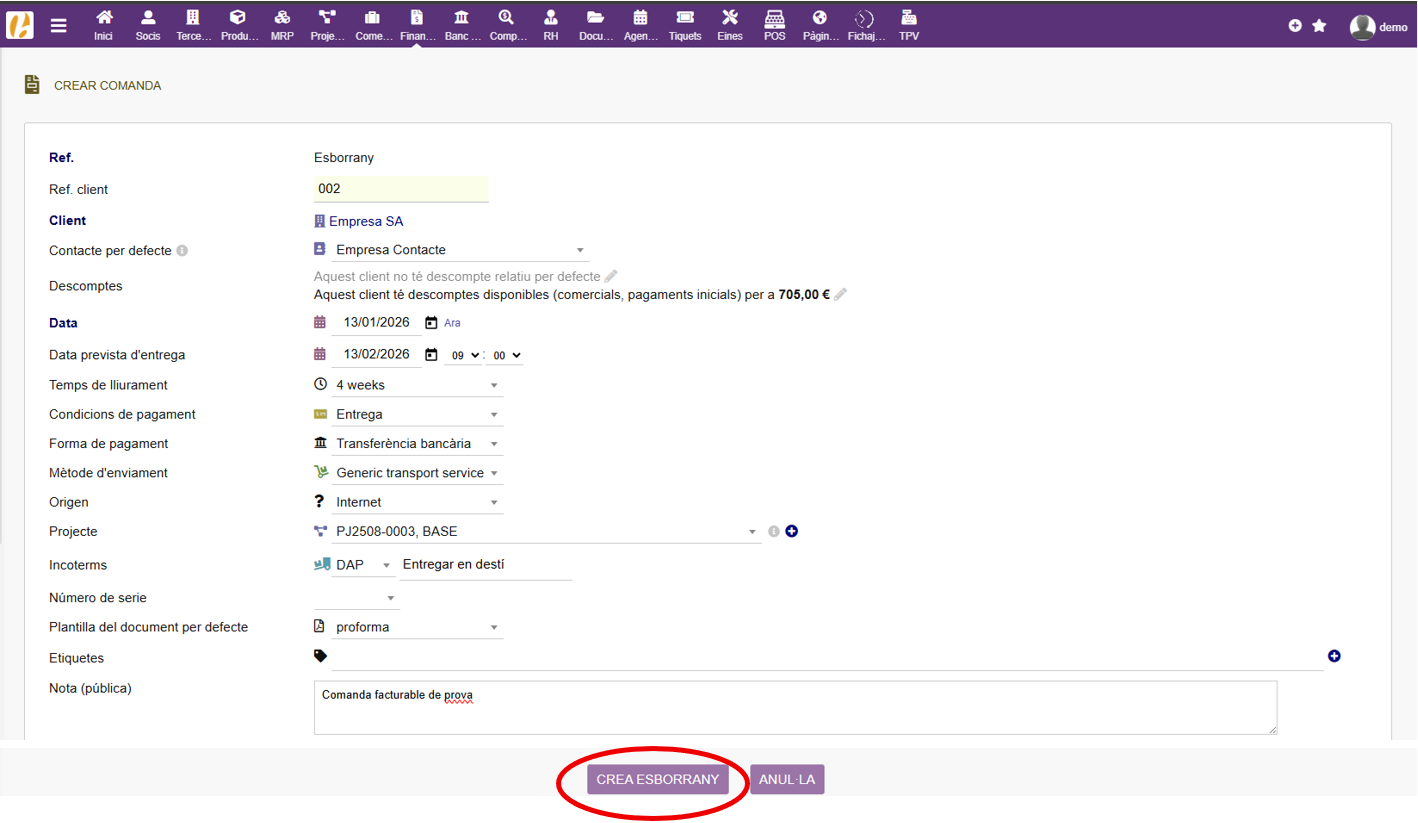
Rellenaremos los datos de la ficha de borrador. Al introducir el cliente los campos que tengamos configurados se rellenan de manera automática. Comprobamos los datos y, si todo está correcto, pulsamos el botón CREA BORRADOR.
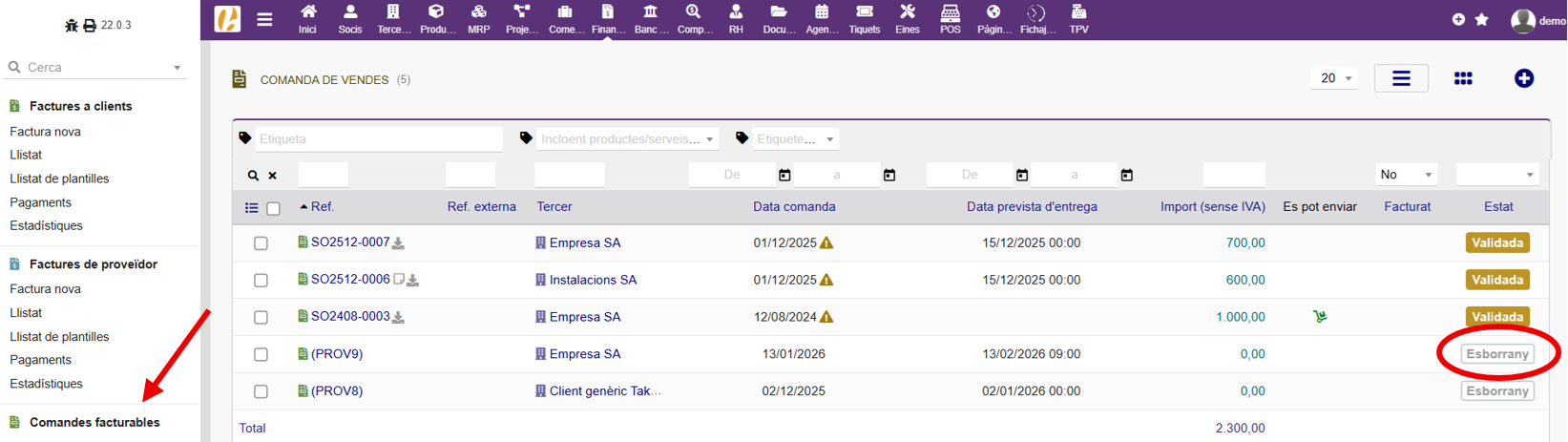
En este momento veremos el pedido en estado borrador en la lista de “Pedidos facturables”, dentro de la pestaña “Financiera”.
En la parte superior de una ficha de pedido facturable tenemos diferentes pestañas.

- Pedido de ventas: Introduciremos los datos relativos al pedido.
- Contactos/Direcciones: Esta sección nos permite estructurar la relación con cada cliente o proveedor.
- Envíos: En esta sección registraremos el envío del producto.
- Notas: Añadimos información relevante, ya sea para que la visualice el cliente o el personal de la empresa.
- Documentos: Funciona como un archivo adjunto digital centralizado para esa factura específica.
- Acontecimientos/Agenda: Utilizamos esta sección para registrar y planificar actividades directamente relacionadas con la gestión de la factura.
- Comentarios: Añadimos un texto breve, general o de cierre, que se coloca en una posición específica de la factura.
Pedido de ventas
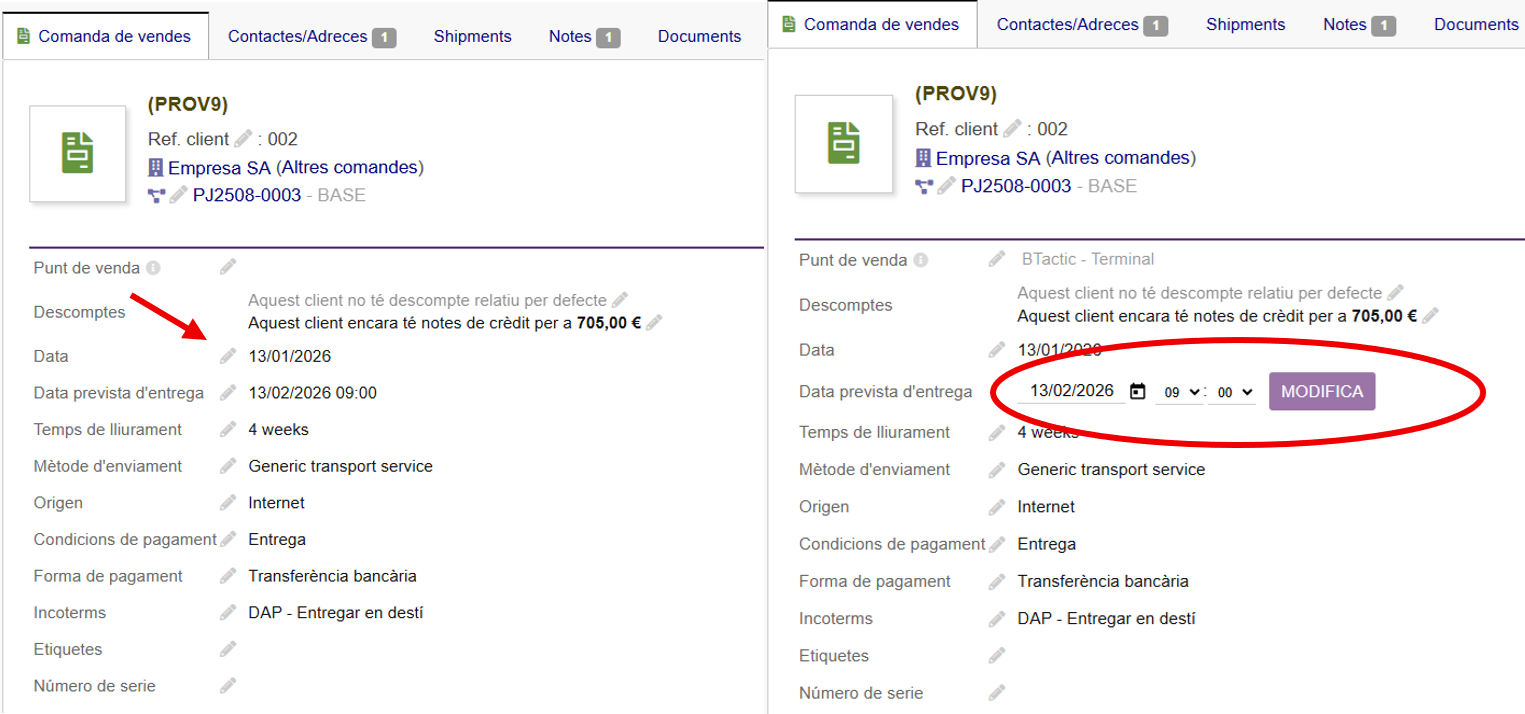
En la sección “Pedido de ventas” del menú superior, introduciremos los datos del pedido. En la parte superior de la ficha tenemos los datos que hemos introducido al crear el borrador, que se pueden editar si hacemos clic en el símbolo del lápiz.
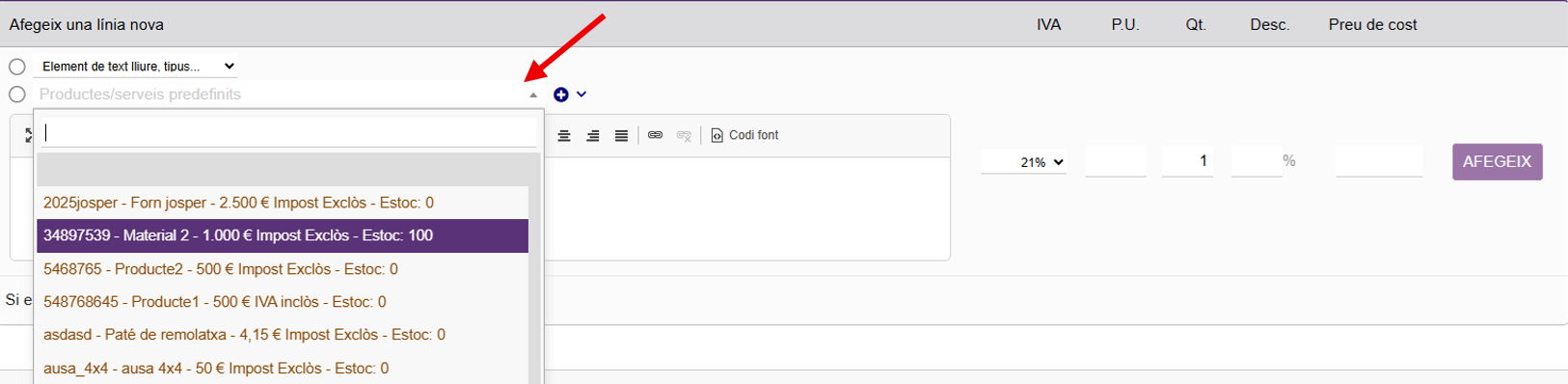
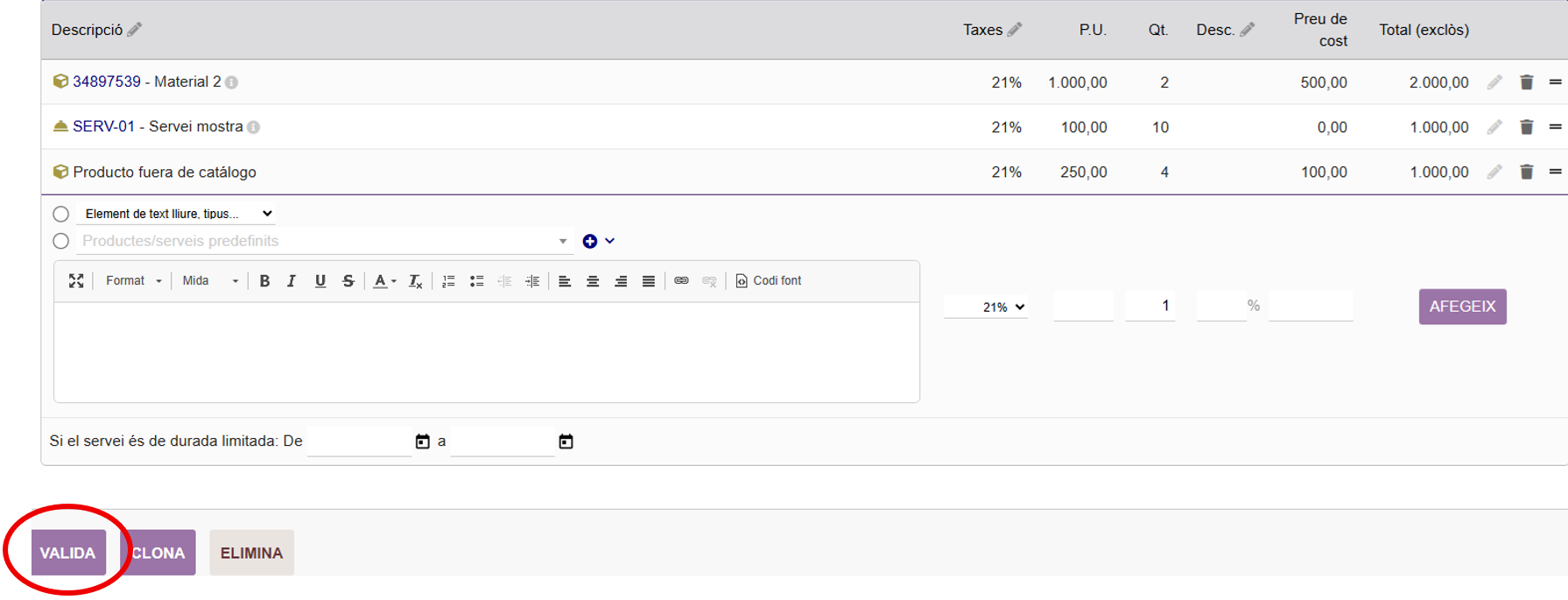
En la parte inferior de la ficha, introducimos los conceptos. Es posible añadir productos o servicios preconfigurados. Para ello, seleccionamos un concepto del menú desplegable que se abre si pulsamos sobre la ventana.
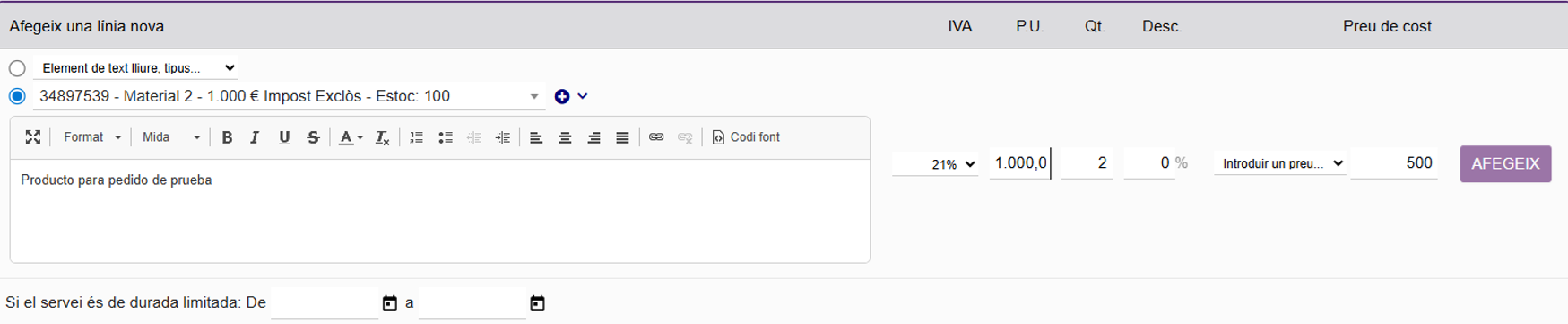
Podemos introducir una descripción adicional, las unidades, el tipo impositivo y descuentos. Cuando todos los datos estén correctos, pulsamos el botón “AÑADIR”. Este proceso se repite para cada concepto que deseemos incorporar a la factura.
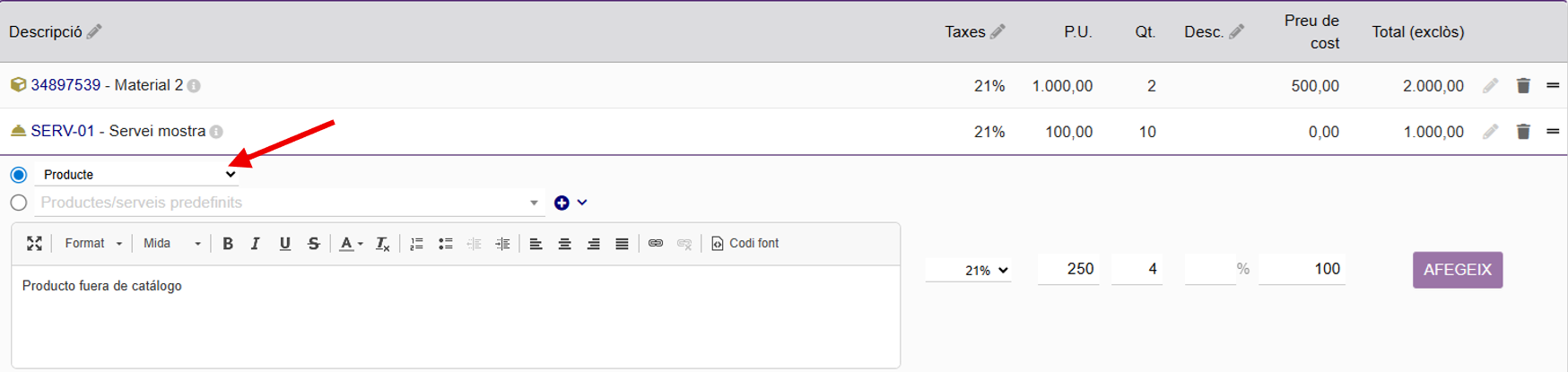
También es posible introducir conceptos fuera de catálogo (no preconfigurados). Para ello, en el campo “Tipo” debemos indicar si se trata de un servicio o de un producto. A continuación, introducimos manualmente el concepto, la cantidad y el precio por unidad. Si todo está correcto, pulsamos el botón AÑADIR.
Si necesitamos introducir más de un concepto, repetimos el proceso y, al finalizar, pulsamos el botón “VALIDAR”. Mientras no lo hagamos, el pedido aparecerá en el listado de “Pedidos facturables” en estado “Borrador”.
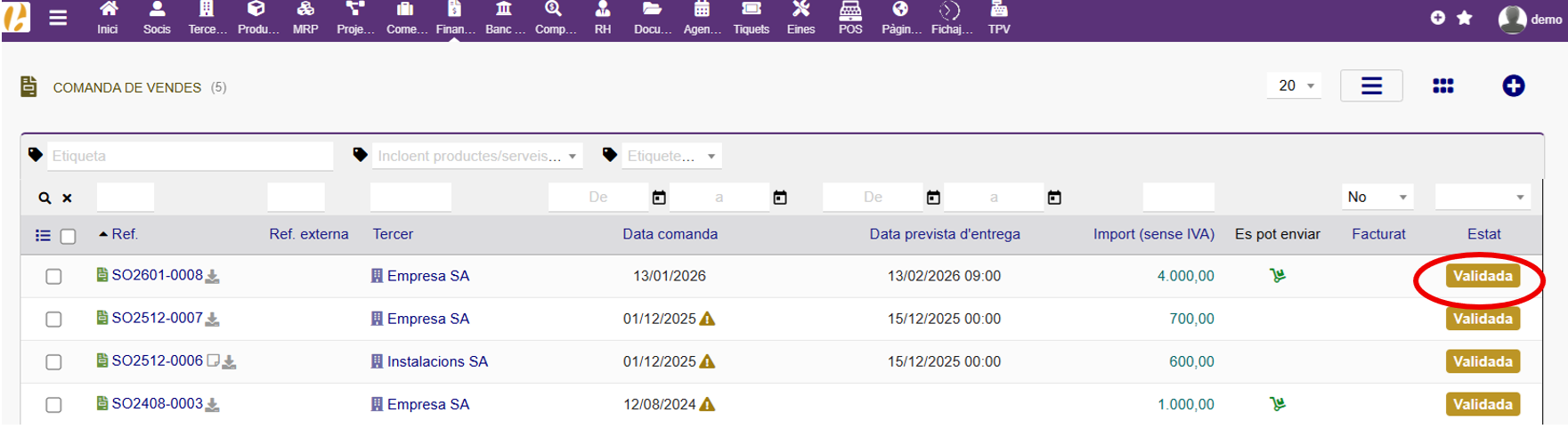
Si hemos validado el pedido, nos aparecerá como “Validada” en el listado de pedidos facturables, lo que significa que el pedido se puede enviar.
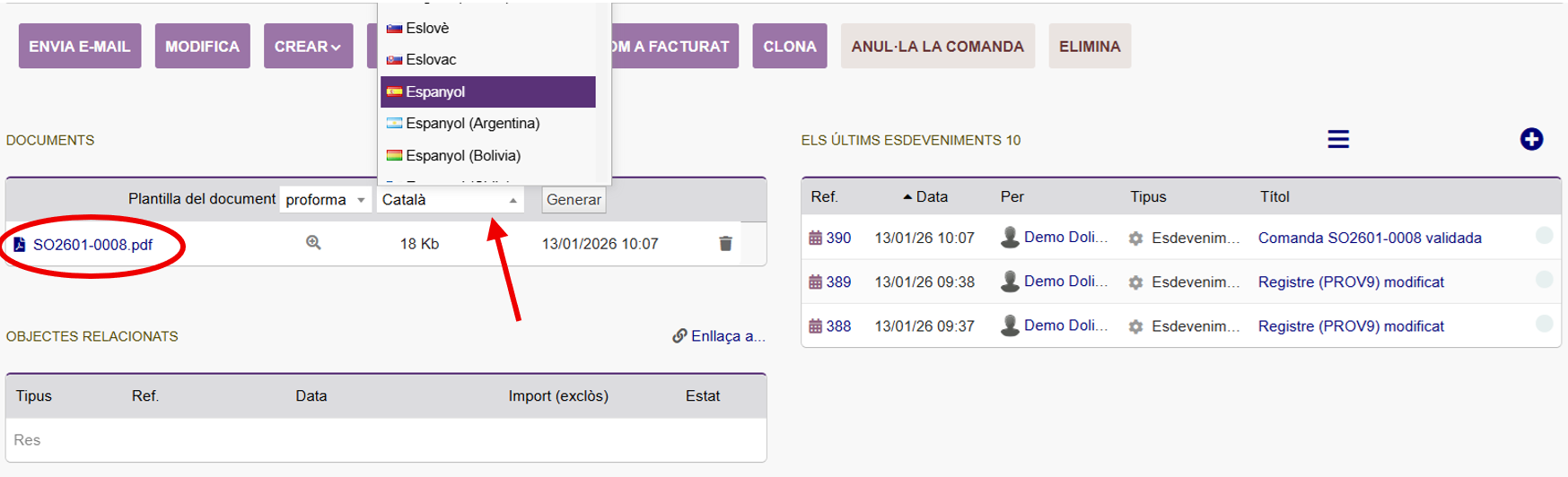
Cuando abrimos un pedido de venta Validado, en la parte inferior encontramos el apartado “DOCUMENTOS”, donde podemos generar la versión en PDF del documento en diferentes idiomas. Seleccionamos el idioma y pulsamos el botón “Generar”. Después, podemos descargar el archivo pulsando sobre él, o visualizarlo pulsando sobe el símbolo de la lupa.
Cuando abrimos un pedido de ventas en estado “Validado”, encontramos diferentes opciones en parte inferior.
- ENVIA E-MAIL: Podemos redactar y enviar un correo electrónico directamente desde Dolibarr, utilizar plantillas y adjuntar archivos.
- MODIFICA: Nos permite editar los datos de las líneas de la factura.
- CREAR UN PEDIDO DE COMPRA: Permite generar un pedido al proveedor basándose en el pedido del cliente.
- CREAR UNA INTERVENCIÓN: Esta opción permite generar un documento operativo para registrar el trabajo físico o técnico realizado para un cliente. A diferencia de un pedido la intervención se centra en el tiempo y la ejecución.
- CREAR CONTRATO: Permite transformar un pedido de servicios en un compromiso de mantenimiento, suscripción o asistencia a largo plazo.
- CREAR ENVÍO: Permite gestionar la salida física de los productos del almacén, generando el albarán de entrega y actualizando automáticamente el stock disponible.
- CREAR FACTURA: Convertiremos el pedido en una factura.


