
1. El primer paso es descargar en la Play Store de Google la aplicación Blue Mail, en el siguiente enlace.
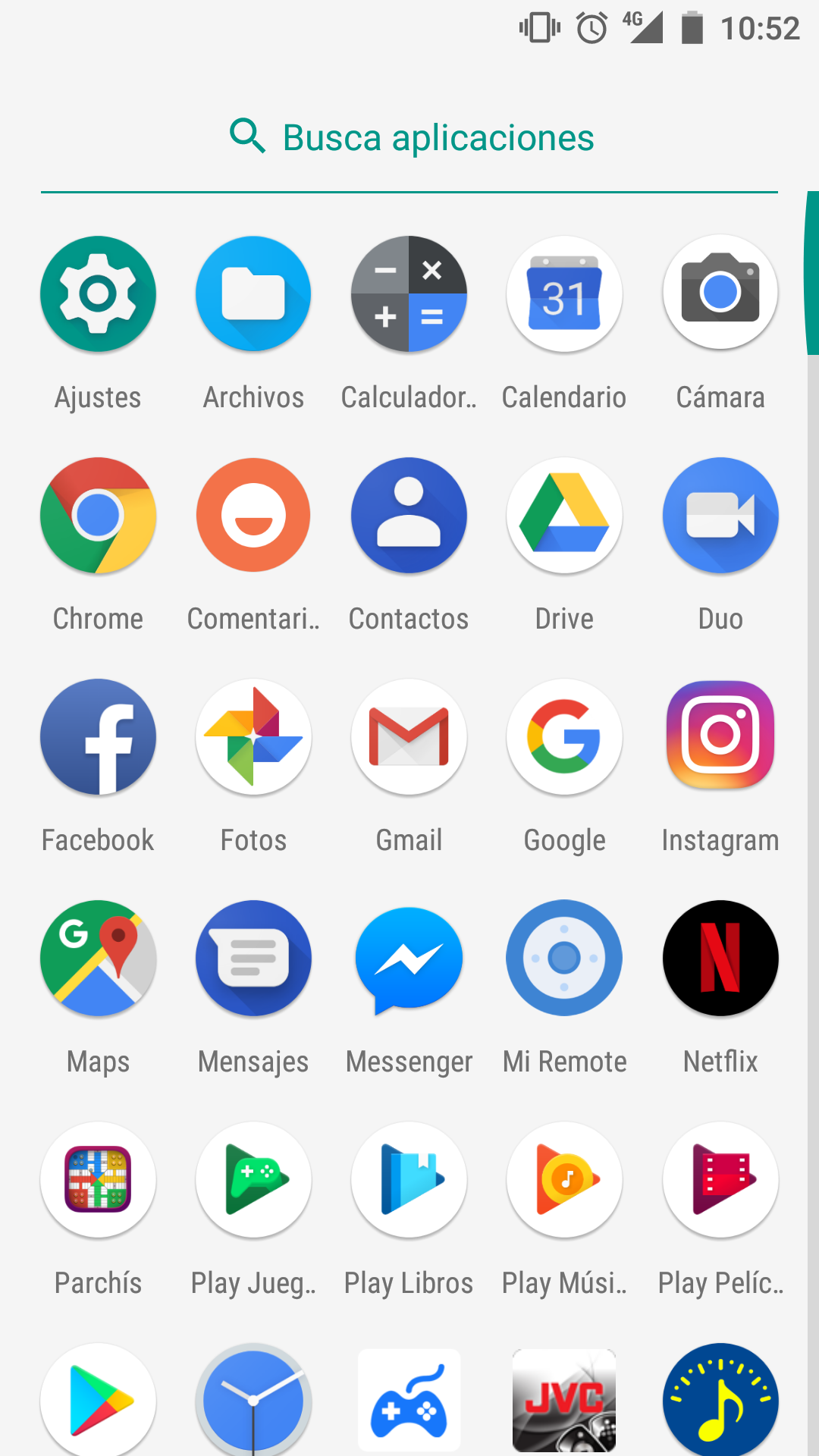
2. Para configurar nuestro correo, contactos, calendarios y tareas a través de ActiveSync, usando los servidores de correowebseguro.com, nos dirigiremos primeramente al menú de nuestro Smartphone donde buscaremos el icono Ajustes (comúnmente representado con una tuerca)
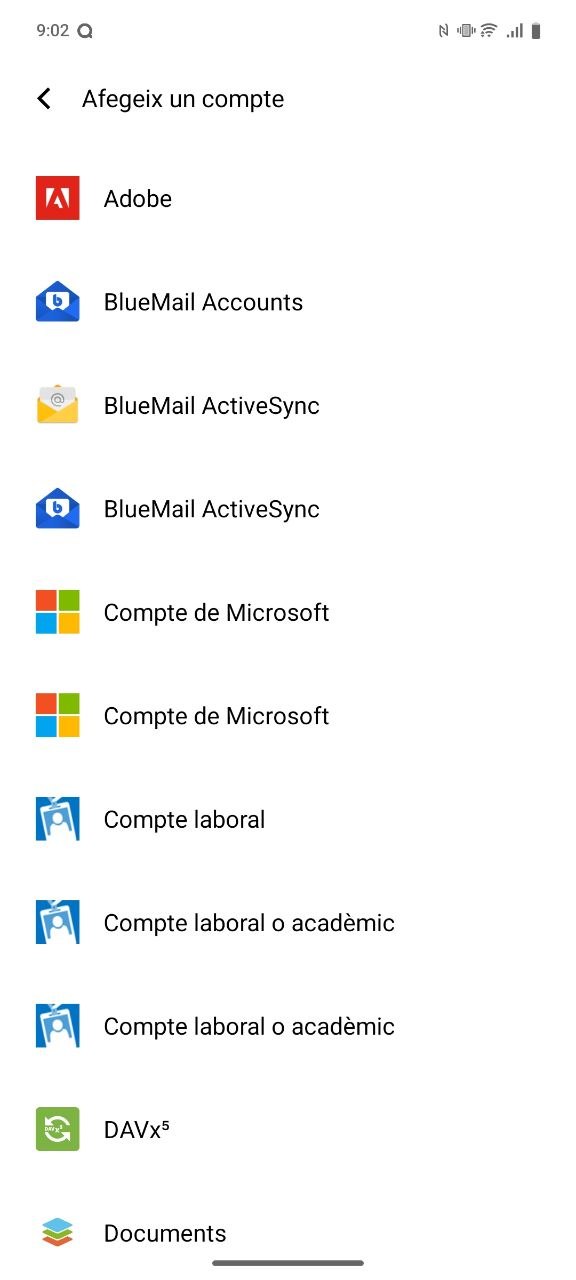
3. Seguidamente, buscaremos dentro de Ajustes el apartado de Usuarios y cuentas (los nombres de los menús pueden variar en función de la versión de Android). Pulsaremos en este menú, y buscaremos la opción de Añadir cuenta (add account). Aquí seleccionaremos Exchange. NOTA: El nombre puede variar entre Exchange ActiveSync, Microsoft Exchange, Cuenta de trabajo o similar.
En este caso escogeremos la opción BlueMail ActiveSync:
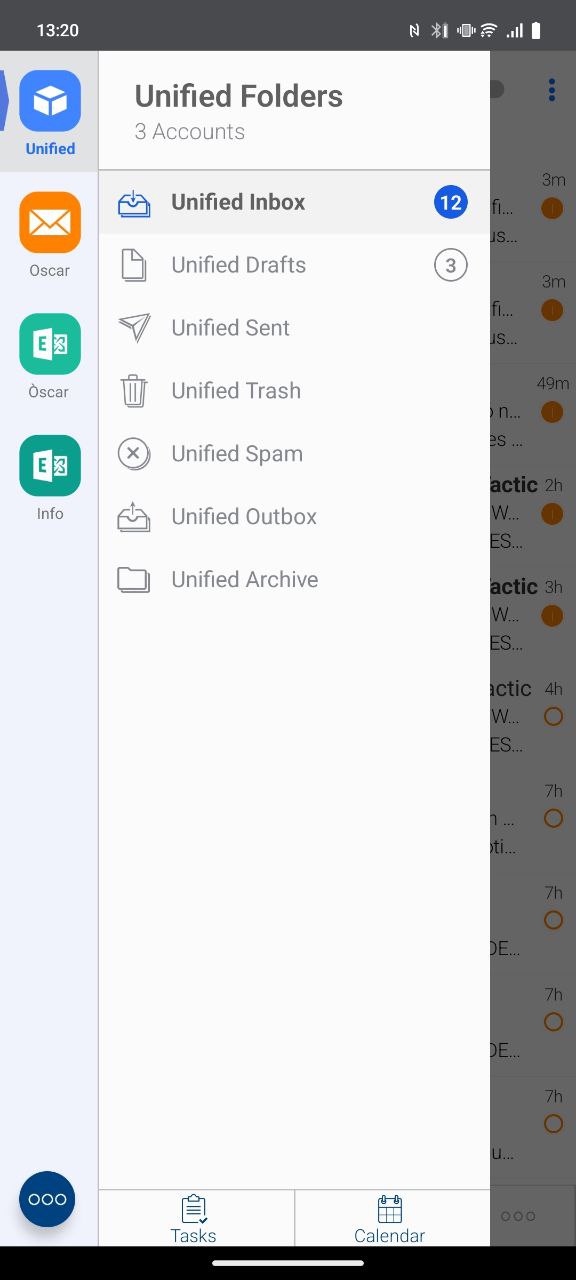
En caso de que ya dispongamos de cuentas en la Aplicación Bluemail, también podemos acceder a la aplicación directamente, y pulsando en los tres puntos que aparecen en la parte inferior izquierda de la pantalla:
Nos aparecerá la pantalla de creación de cuentas en BlueMail. aquí pulsamos en Añadir cuenta o Add Account y entonces nos aparecerá la pantalla de creació de la cuenta:
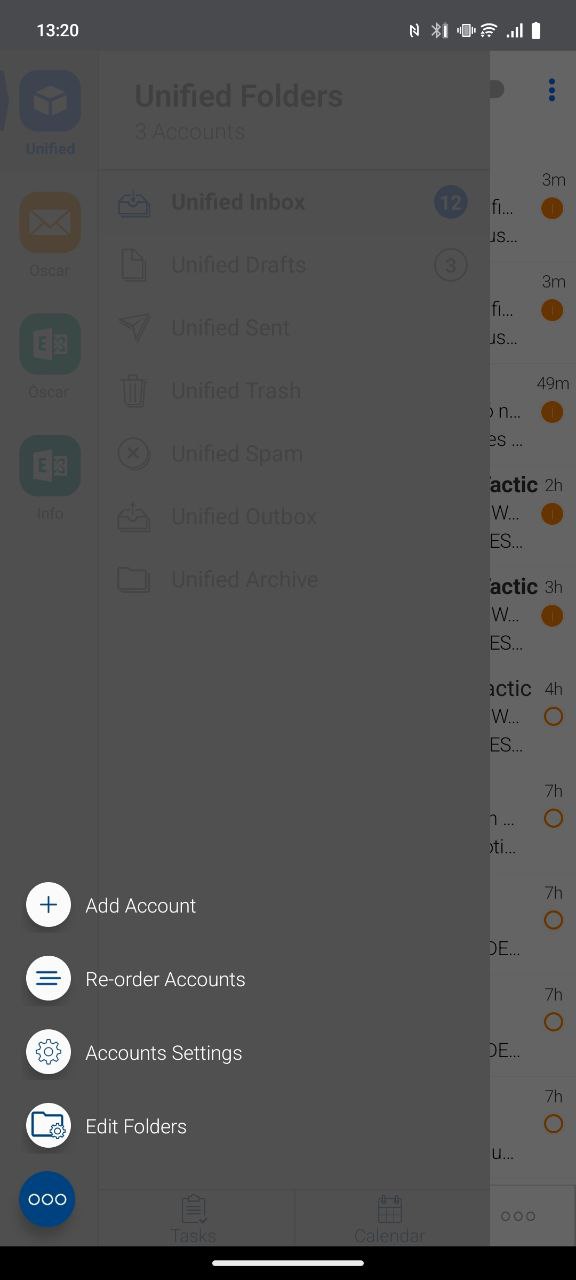
4. Cuando abrimos la aplicación, tenemos que seleccionar la cuenta de correo que queremos vincular con BlueMail. Seleccionaremos añadir cuenta (Add account), y después seleccionamos la cuenta que queremos añadir.
Para añadir una cuenta de tipo ActiveSync, tenemos que pulsar sobre la opción Add Account, y luego la opción EXCHANGE:
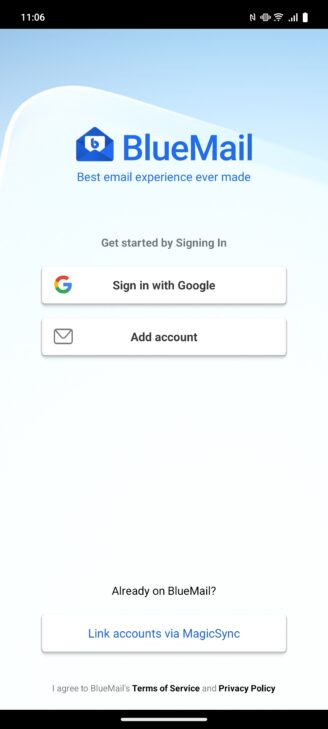
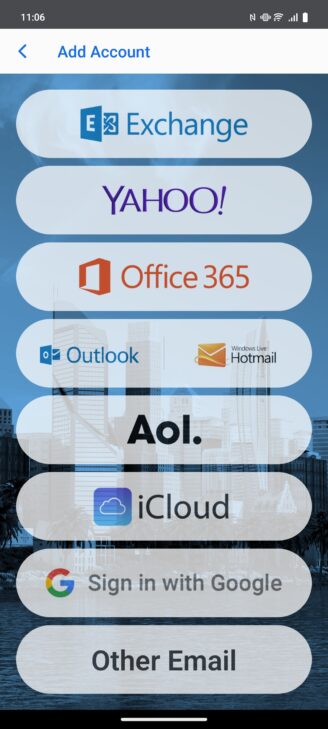
5. Una vez escogida, nos aparecerán una serie de pantallas en las que tendremos que introducir la información de nuestra cuenta. En primer lugar, la dirección de correo. En segundo lugar, la contraseña. No hace falta rellenar el campo DOMAIN Username.
Seleccionaremos la casilla «Prefer ActiveSync», y mantendremos desactivada la casilla Automático (Automatic).
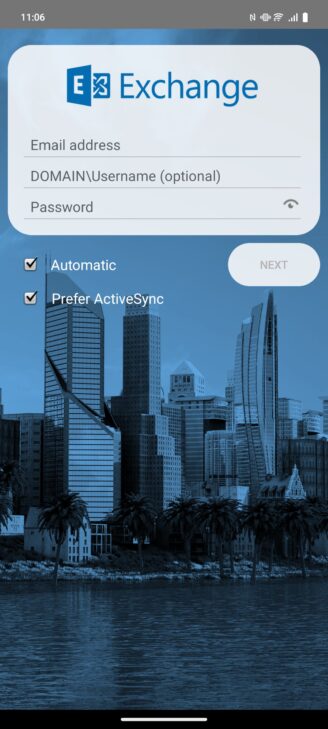
6. Al introducir la contraseña, presionamos NEXT (siguiente), nos deslizaremos hacia abajo. Utilizaremos el servidor activesync.correowebseguro.com para sincronizar nuestra cuenta de Zimbra, usando del puerto por defecto 443 y SSL activado.
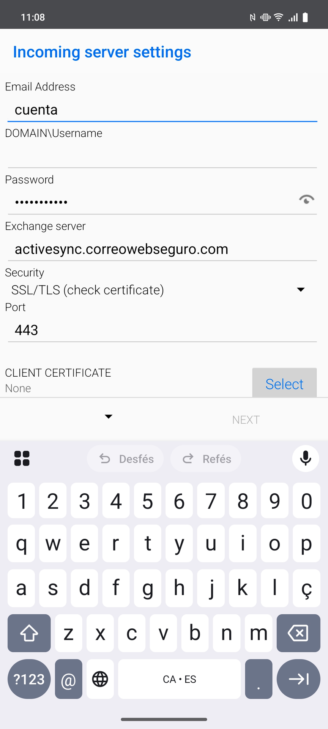
7. Continuaremos con Siguiente, donde nos aparecerá una pantalla de autentificación. Esta pantalla puede estar un rato pensando:

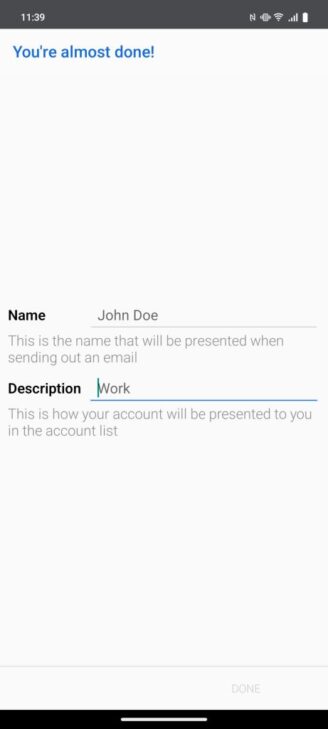
Una vez verificada la cuenta, asignaremos un nombre (name). Así es cómo se presentará nuestra cuenta cuando enviemos un correo. El texto que introducimos en descripción, es como se mostrará la cuenta al usuario. Una vez introducidos los datos presionamos Hecho (Done).
Para configurar las notificaciones Push (notificar en cuanto se reciba el mensaje), seleccionaremos configuración de notificaciones (Push Settings).


8. MUY IMPORTANTE, las imágenes de este manual pueden diferir en función de su versión de Android o de la marca de su smartphone. Si necesita soporte, recuerde que tiene que enviar un email a nuestro servicio de atención al cliente.


